استخدام المنصّة — المعلّم
المعلّم يقرّر. تقيس أمل كلّ طفل مهارةً فرعيةً بمهارة فرعية، وتقترح الدعم الذي يُجرَّب تالياً، وتتابع ما إذا كان مُجدياً، لكن كلّ توصية بيدك تقبلها أو تعدّلها أو ترفضها.
في هذه الصفحة قسمان. تجربة المعلّم الجديدة (v3) هي ما يراه كلّ معلّم ومعلّمة اليوم: القائمة، والوصول إلى صفحة القياس عند الدخول، و«المختبر»، و«إجراء التقييم». ثمّ صفحات المعلّم السابقة؛ وهي التجربة كاملةً حين يكون مفتاح v3 معطّلًا، وبعضها ما يزال يُفتح من التجربة الجديدة (ملف الطالب، والتدريب، وخطوات التفعيل).
التجربة التي يراها المعلّم يحدّدها مفتاح واحد. تعيد GET /api/auth/me القيمة features.teacherV3،
ويُضبط لكلّ مؤسسة عبر TEACHER_V3_ORGS. منذ الإصدار الأوّل (2026-10-01) قيمته "*"، فكلّ معلّم في كلّ
مؤسسة على التجربة الجديدة؛ والقيمة "" تُرجع الجميع إلى الصفحات السابقة، وهذا الرجوع متاح خلال الإصدار
الأوّل وحده. مسارات /api/teacher/* تجيب بالشيء نفسه في الحالتين. انظر سجلّ التغييرات.
تجربة المعلّم الجديدة (v3)
الدخول والقائمة
حين يفتح المعلّم المنصّة يصل مباشرةً إلى صفحة «إجراء التقييم» لصفّه الحالي: آخر صفّ فتحه، وإلّا أوّل صفوفه. وحين تحفظ المنصّة هذا الصفّ في الحساب يصل إليه أيضًا من جهاز آخر. ومن لم يُسنَد إليه صفّ بعد يصل إلى «صفوفي».
في القائمة الجانبية أربعة بنود:
| البند | ما يفتحه |
|---|---|
| «إجراء التقييم» | إدارة تقييم الصفّ في فترة (انظر أدناه). |
| «المختبر» | كلّ ما يحتاجه الطلاب للدخول: رابط الصفّ ورموز الدخول وكلمات مرور المنزل (انظر أدناه). |
| «ملف تعلّم الطالب» | قائمة الطلاب وملفّ الطالب. إلى أن يصل ملفّ الطالب الجديد في الإصدار التالي تُفتح كما في افتح ملفّ طالب. |
| «الإعدادات» | ثلاثة أقسام بالترتيب: «الملف الشخصي» (ومعه صيغة المخاطبة)، ثمّ «تفضيلات المنصة» (الإشعارات والمظهر)، ثمّ «مساعدة ودعم» (مركز المساعدة)، وفي الأسفل الخروج من الحساب. |
زرّ الصفّ. في رأس كلّ صفحة زرّ «الصف: …». يبدّل الصفّ ويُبقيك على الصفحة نفسها، فتصير «إجراء التقييم» لصفّ «إجراء التقييم» للصفّ التالي.
باقي صفحات التجربة الجديدة. «لوحة الصف» و«كل الاحتياجات» و«التقييمات» و«التعليم المتمايز» و«التقارير» لا بنود لها في القائمة، وتُفتح من الروابط: «التقييمات» مثلًا من رابط «النتائج» في «إجراء التقييم» ومن «ملف تعلّم الطالب». والروابط والمفضّلة المحفوظة لصفحات التجربة السابقة تفتح صفحاتها الجديدة تلقائيًّا. التفاصيل في دليل المعلّمة «تجربة المعلّمة الجديدة».
المختبر («المختبر»)
صفحة واحدة لكلّ ما يحتاجه الطلاب للدخول، تُفتح من بند «المختبر» في القائمة ومن قائمة الصفّ في «صفوفي».
كيف تفعل ذلك:
- شارك رابط الصفّ. في «رابط دخول الصفّ» ينسخ زرّ «نسخ رابط دخول الطلاب» الرابط الذي يفتحه الطلاب، ويظهر تحته متى ينتهي. وإن لم يكن للصفّ رابط بعد يظهر «إنشاء رابط الصفّ» بدلًا منه.
- جدّد الرابط عند الحاجة. «تجديد الرابط» يُنشئ رابطًا جديدًا ويوقف القديم فورًا، بعد تأكيد. ولا تتغيّر رموز الطلاب.
- اقرأ رموز الدخول. «رموز دخول الطلاب» جدول باسم كلّ طالب («الطالب») ورمزه المكوّن من رقمَين («رمز الدخول») واسم المستخدم («اسم المستخدم»)، مع بحث بالاسم أو اسم المستخدم. يفتح الطالب رابط الصفّ ثمّ يدخل برمزه المكوّن من رقمَين.
- أعطِ طالبًا رمزًا جديدًا. «رمز جديد» بجانب الطالب، ثمّ «إنشاء رمز جديد» في نافذة التأكيد، يُنهي رمزه الحالي فورًا ويُغلق جلساته المفتوحة. ويظهر الرمز الجديد هنا مرّة واحدة فقط.
- اطبع البطاقات. «طباعة البطاقات» ينزّل بطاقات دخول الصفّ، ورقةً واحدة لكلّ طالب.
- أصدر كلمات مرور المنزل. في قسم «كلمات مرور المنزل» المطويّ في الأسفل زرّ «إصدار كلمات مرور المنزل». يمنح كلّ طالب في الصفّ كلمة مرور جديدة للدخول من البيت باسم المستخدم، ويُغلق جلساته المفتوحة. تظهر الكلمات هنا مرّة واحدة فقط، فاطبعها أو انقلها قبل مغادرة الصفحة.
أجرِ التقييم («إجراء التقييم»)
صفحة واحدة لإدارة تقييم الصفّ في فترة: من بقي عليه أيّ قياس، القياس الرقميّ والقياسات الشفهية معًا. حلّت محلّ صفحة «قياس القراءة» السابقة، والروابط القديمة إليها تفتح هذه الصفحة.
رأس الصفحة. زرّ الصفّ، ثمّ تبويبات الفترات. وتحت التبويبات سطر فتح التقييم وإغلاقه للصفّ: «فتح تقييم» ثمّ «فتح التقييم»، و«إغلاق».
بطاقة «حالة التقييم».
- «N من M مكتملون كاملًا» يعدّ الطلاب الذين أنهوا كلّ قياسات هذه الفترة، الرقمية والشفهية معًا. ثمّ «ينقص بحسب المقياس» يذكر ما بقي لكلّ مقياس. هذه أعداد، لا نسبة.
- رابط «النتائج» الصغير يفتح نتائج الفترة في «التقييمات».
- «خطة اليوم» جمل قصيرة بما بقي، مثل «7 طلاب ينقصهم نص القراءة ≈ 21 د». الدقائق تقدير تقريبيّ: نحو 3 للطالب في النصّ و2 لكلّ قائمة كلمات. وللقياس الرقميّ «N لم يكملوا التقييم الرقمي» مع «أرسل رابط الصف من صفحة المختبر» («أرسلي رابط الصف من صفحة المختبر» بصيغة المؤنّث). وحين لا يبقى شيء: «اكتمل التقييم لكل الصف».
- حين يكون التقييم مغلقًا تبقى في البطاقة عدد المكتملين و«النتائج» و«دلالة العلامات» فقط.
الجدول. صفّ لكلّ طالب وعمود لكلّ مقياس: «رقمي» و«نص» (قراءة نصّ جهرًا) و«كلمات مألوفة» و«كلمات غير حقيقية»، ثمّ «المتبقّي». لكلّ خانة علامة وكلمتها:
| العلامة | الكلمة | المعنى |
|---|---|---|
| ✓ | «تم» | اكتمل |
| ◐ | «بدأ» | بدأ ولم يكتمل |
| ◐ | «توقّف» | توقّف |
| ○ | «لم يبدأ» | لم يبدأ |
| ↺ | «أُعيد» | أُعيد وينتظر المحاولة الجديدة |
| «—» | «غير متاح» | غير متاح |
وتُضاف «أُعيد ×n» حين أُعيد القياس من قبل. فوق الجدول تصفية «الكل / ينقصه شيء / مكتمل» وبحث بالاسم. وعلى الهاتف يظهر كلّ طالب بطاقةً. وما دام التقييم مفتوحًا ولا نافذة مفتوحة في الصفحة، تتحدّث الصفحة وحدها كلّ 20 ثانية، فيظهر تقدّم القياس الرقميّ دون إعادة تحميل.
نافذة الخانة. الضغط على خانة يفتح نافذة باسم المقياس والطالب.
- القياس الشفهيّ الذي لم يكتمل يفتح أداته مباشرة: قراءة نصّ جهرًا (اختيار النصّ ثمّ القراءة؛ «طباعة ورقة الطالب» تنزّل الورقة التي يقرأ منها الطالب)، أو تعليم قائمة الكلمات.
- القياس المكتمل يعرض نتيجته («ك/د» و«الدقّة» للنصّ، و«N من N» لقائمة الكلمات) ووقتها («آخر تحديث: …»).
- خانة القياس الرقميّ تعرض حالته ورابطًا إلى «المختبر» حيث رابط الصفّ.
- حين لا يكون التقييم مفتوحًا تظهر «التقييم غير مفتوح» وتبقى الأدوات مغلقة.
- إن أُغلقت النافذة والقراءة جارية تسأل المنصّة أوّلًا: «متابعة القراءة» أو «إنهاء دون حفظ».
«جلسة قياس». زرّ «ابدأ جلسة قياس» («ابدئي جلسة قياس» بصيغة المؤنّث) في بطاقة الحالة، يظهر ما دام التقييم مفتوحًا ولطالب واحد على الأقلّ قياس شفهيّ متبقٍّ. يفتح شاشة كاملة للقياس مع طالب واحد في كلّ مرّة.
- «قائمة الانتظار» ترتّب الطلاب: الأكثر نقصًا أوّلًا ثمّ بالاسم. وفي الرأس اسم الطالب وموضعه «n من m» و«إعادة» و«خروج».
- بعد الحفظ يذكر «التالي: …» الخطوة التالية، وتنتقل الجلسة تلقائيًّا بعد 3 ثوانٍ. وإن بقي للطالب نفسه قياس شفهيّ آخر تنتقل إليه أوّلًا. و«إلغاء» يُبقيك عند الطالب نفسه.
- «تخطٍّ» يؤجّل الطالب إلى آخر القائمة.
- حين تنتهي القائمة: «اكتملت القياسات الشفهية لكل الصف».
«إعادة» بسبب. يمكن إعادة قياس ما دام التقييم مفتوحًا: القياس الشفهيّ المكتمل أو الجاري من نافذته («إعادة»)، والقياس الرقميّ المكتمل أو الجاري أو المتوقّف («إعادة التقييم الرقمي»).
- اختر السبب، وهو إلزاميّ: «الطالب لم يكن مستعدًا» أو «انقطاع تقني» أو «بدأ بالخطأ» أو «سبب آخر». لا نصّ حرّ.
- اضغط «تأكيد الإعادة».
- في القياس الشفهيّ تُفتح الأداة لمحاولة جديدة فورًا. وفي الرقميّ «سيبدأ الطالب تقييمًا جديدًا عند دخوله القادم»، وإن كانت له جلسة مفتوحة تُنهى.
«تبقى المحاولة السابقة في السجل» لكنّها لا تُحتسب بعد الآن. تبقى الخانة «أُعيد» إلى أن تكتمل المحاولة
الجديدة، وتعتمد قراءة المهارة إلى ذلك الحين على الأدلّة الأخرى الصالحة، وإن لم توجد تُقرأ المهارة كأنّها لم
تُقيَّم بعد في هذه الفترة. وإن أعادها معلّم آخر للصفّ قبلك تظهر «أُعيد هذا من قبل». وكلّ إعادة تكتب سطر
measurement_void في سجلّ التدقيق.
ما انتقل من هذه الصفحة. «تسجيل نتيجة جاهزة» (نتيجة دقّة قُرئت من قبل على الورق) صار في «ملف تعلّم الطالب» في قسم الطلاقة. و«جلسة تقييم جديدة للطالب» (إعادة القياس بعد مدّة) باقية في «ملف تعلّم الطالب»، في بطاقة «خطة الدعم الحالية».
صفحات المعلّم السابقة
هذه تجربة المعلّم كاملةً حين تكون features.teacherV3 معطّلة. ومع التجربة الجديدة يبقى ملفّ الطالب
وتدريب اليوم ومستويات التدريب وخطوات التفعيل («تفعيل خطة») تُفتح كما هي موصوفة هنا، مع فرقين. كلّ خطوة
تجري في صفحة القياس للصفّ («قياس القراءة») تجري بدلًا من ذلك من «إجراء التقييم»، في نافذة الخانة؛ أمّا
إعادة القياس بعد مدّة («جلسة تقييم جديدة للطالب») فتبقى في ملفّ الطالب، في بطاقة «خطة الدعم الحالية». ولا
صفحة «الجلسات»: روابطها تفتح «التعليم المتمايز»، وفيها «تعيين التدريب» يفتح نافذة الإرسال نفسها.
اختر صفّك
قد تُدرّس أكثر من صفّ، لذا تفتح أمل على مُختار الصفوف. تعرض كلّ بطاقة اسم الصفّ وعدد طلّابه.
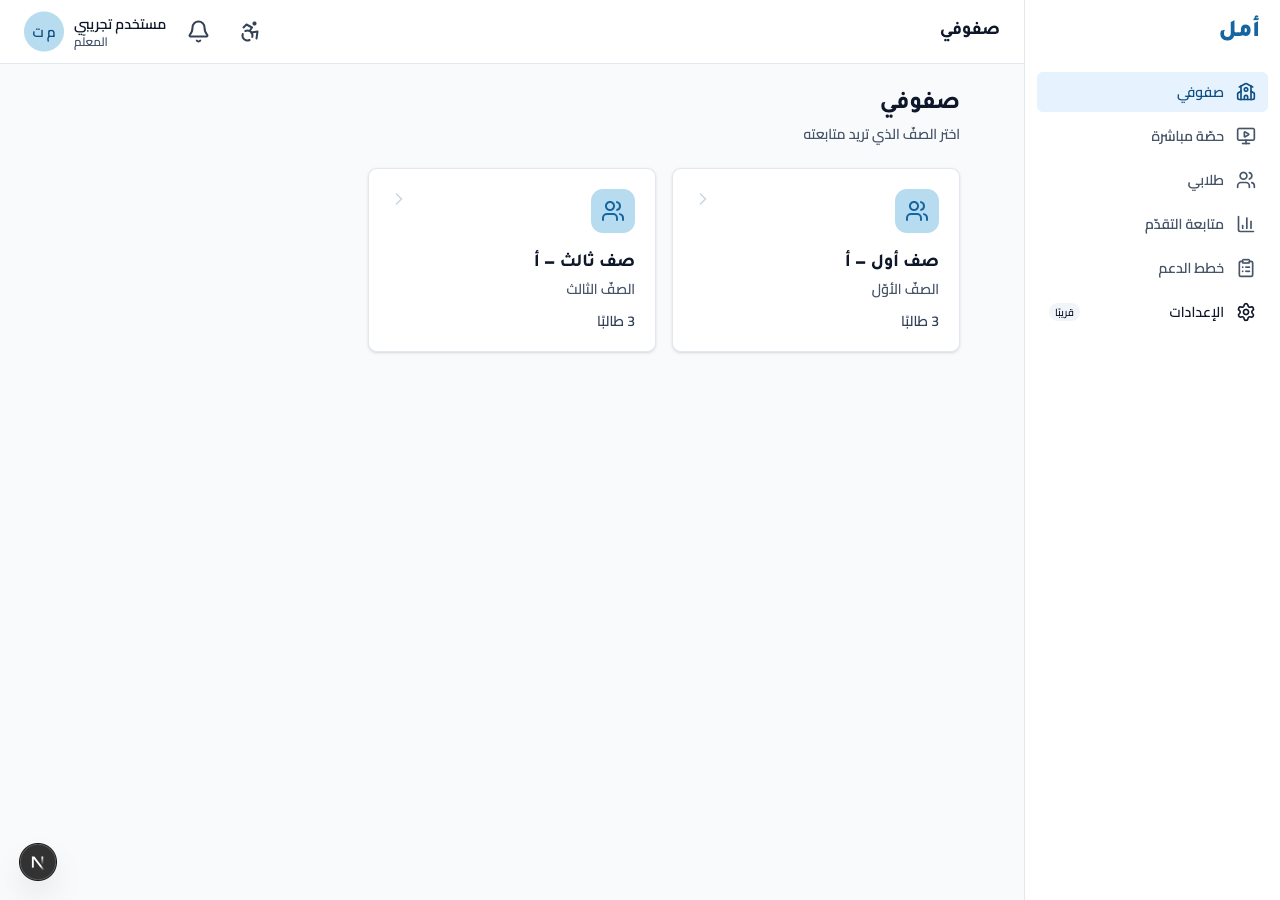
كيف تفعل ذلك:
- راجع بطاقات صفوفك؛ تُظهر كلّ بطاقة الصفّ وعدد الطلّاب فيه.
- انقر بطاقة الصفّ لفتح لوحته.
اقرأ لوحة الصفّ
لوحة الصفّ هي صورتك السريعة: حالة المجالات الكبرى عبر الصفّ، وكلّ شيء مُجمَّع على مستوى الحالة (يحقّق / يقترب / دون المستوى / لم يُقيَّم)، لا نسبة إجمالية واحدة أبداً.
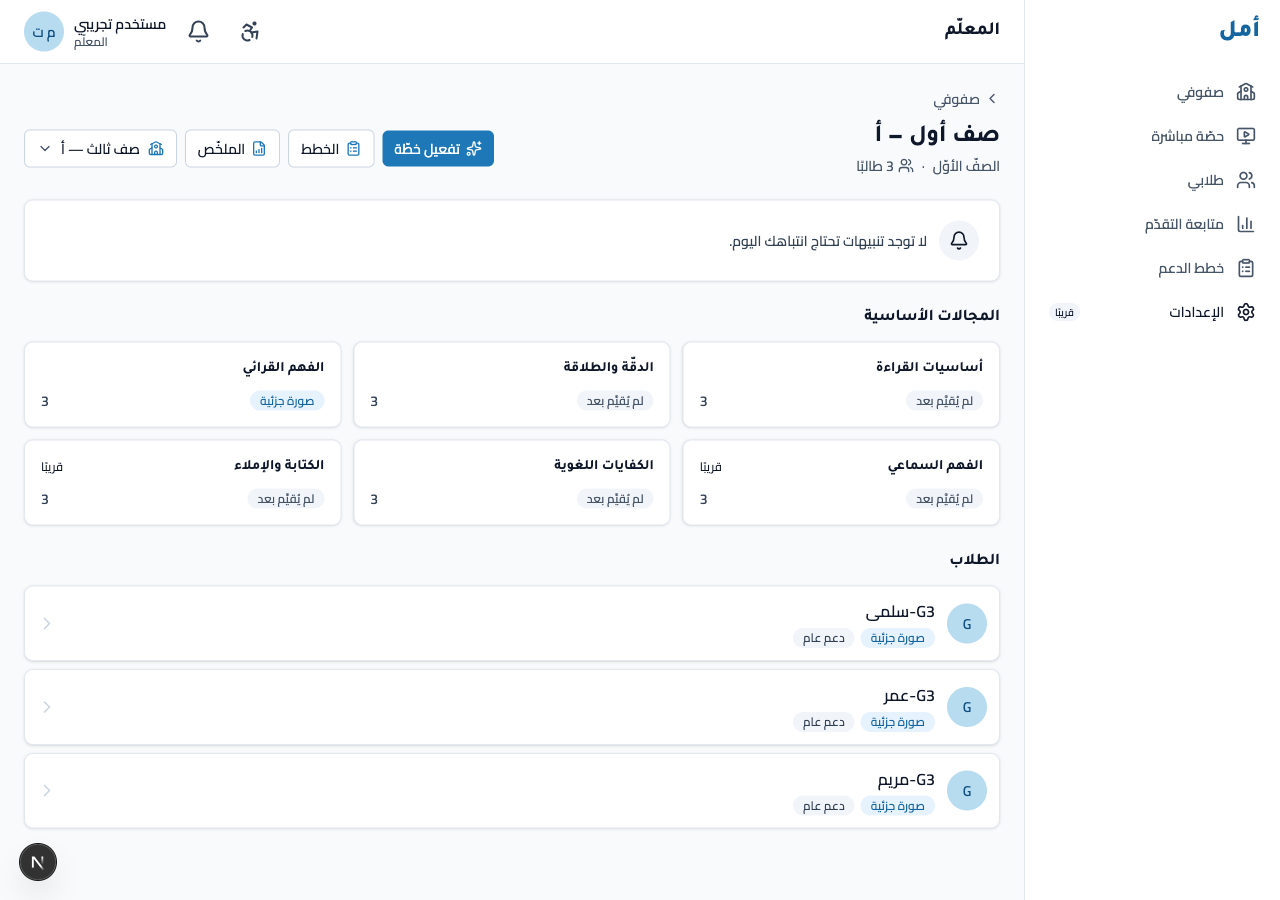
كيف تفعل ذلك:
- تفحّص شبكة المجالات الكبرى لترى موقع الصفّ في كلّ مجال.
- استخدم مسار التنقّل في الأعلى للتنقّل بين اللوحة والملخّص والخطط والتفعيل.
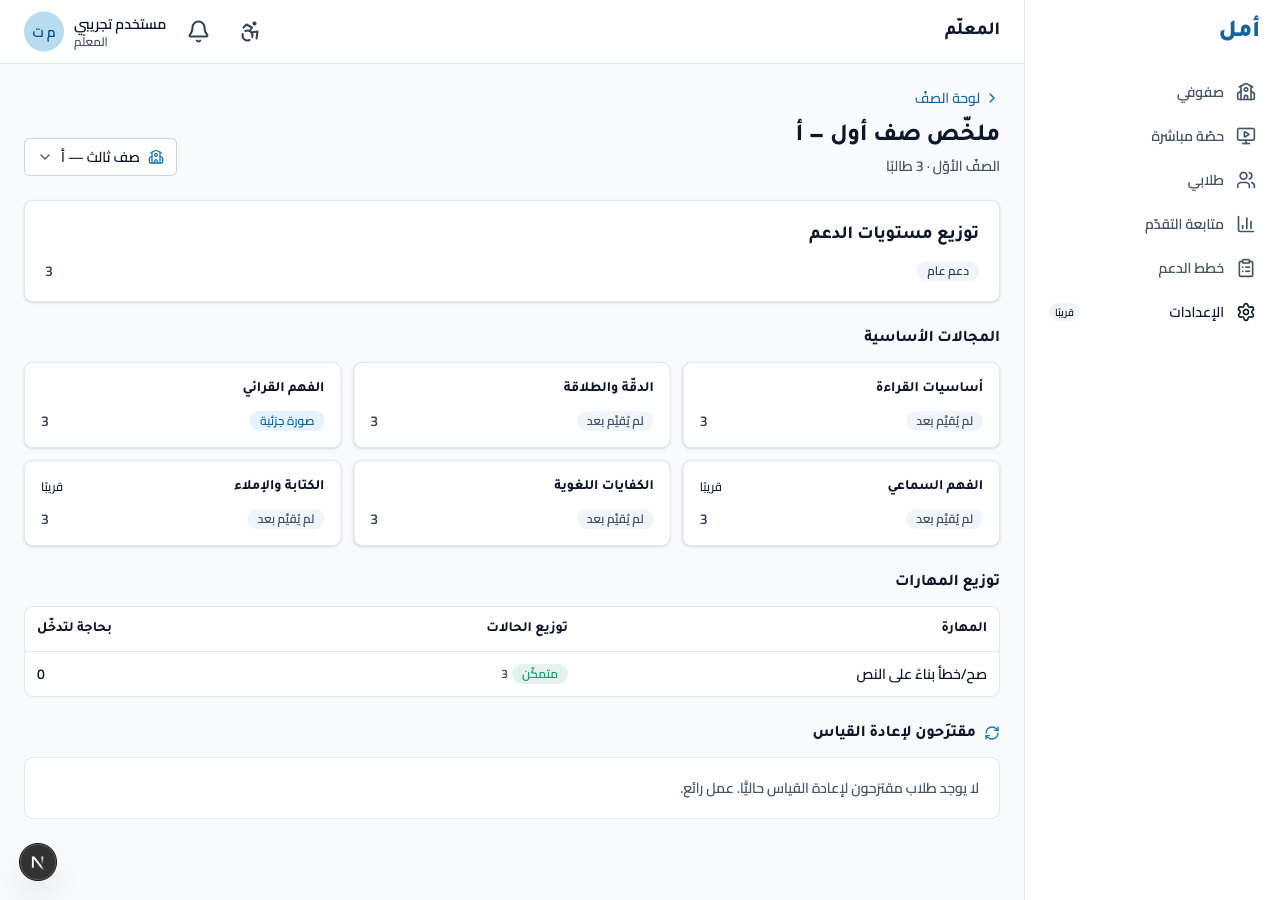
- افتح ملخّص الصفّ لرؤية توزيع مستويات الدعم وتوزيع المهارات.
اطّلع على كلّ طلّابك
تعرض قائمة الطلّاب جميع من تُدرّسهم. ويُضيّق عامل تصفية الصفّ القائمة إلى صفّ واحد، وكلّ صفّ يربط بملفّ ذلك الطالب.
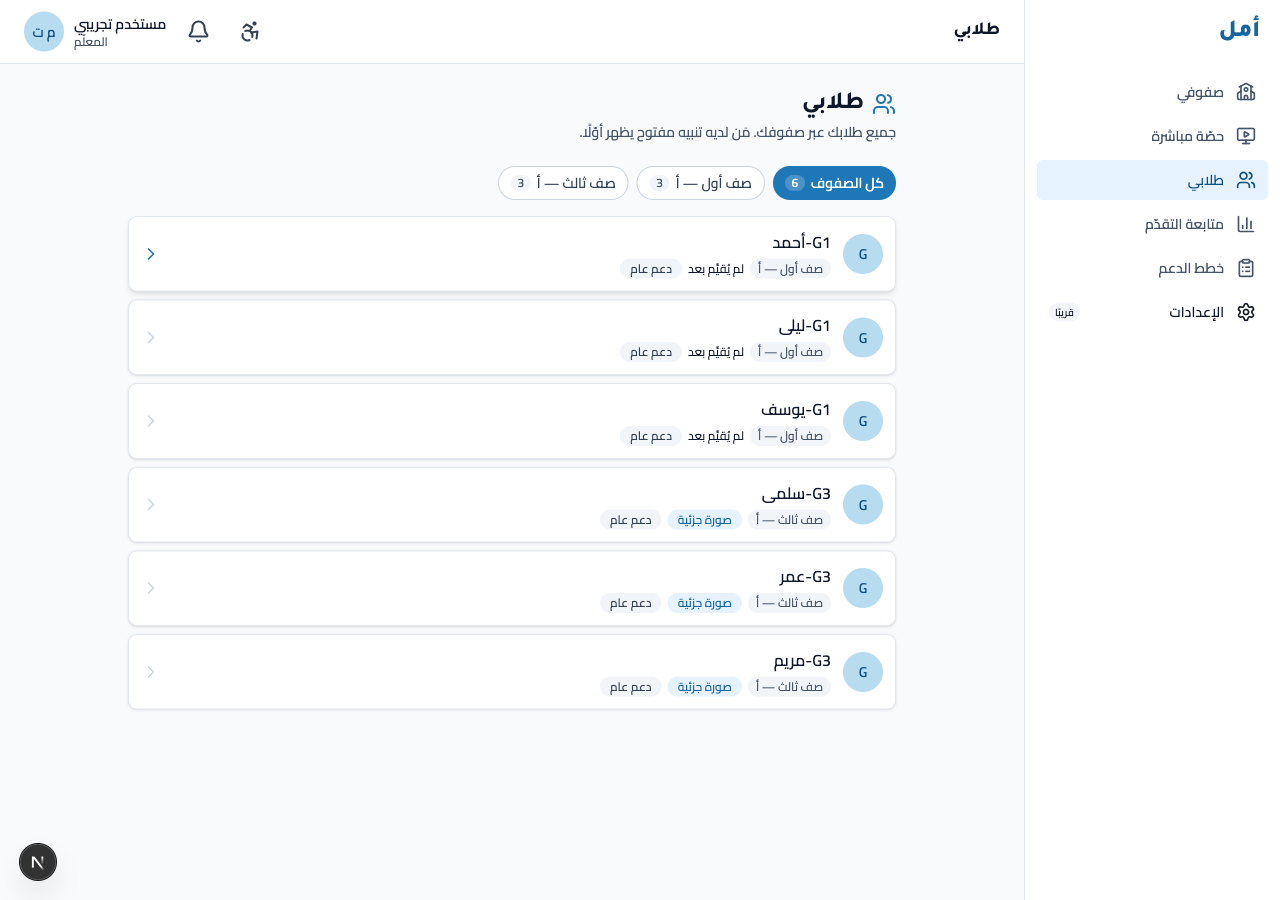
كيف تفعل ذلك:
- استخدم عامل تصفية الصفّ لتضييق القائمة إلى صفّ واحد.
- انقر صفّ الطالب لفتح ملفّه الكامل.
افتح ملفّ طالب
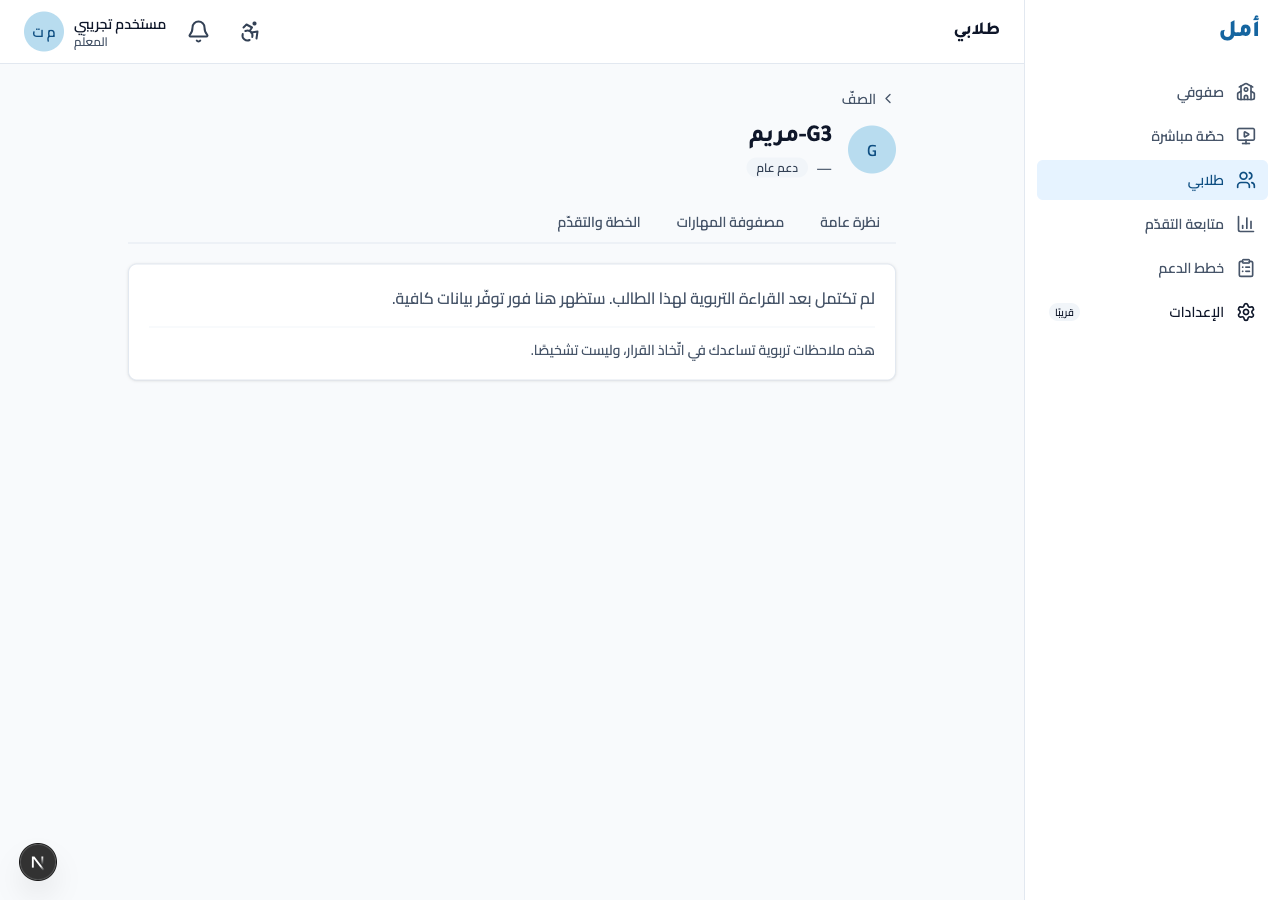
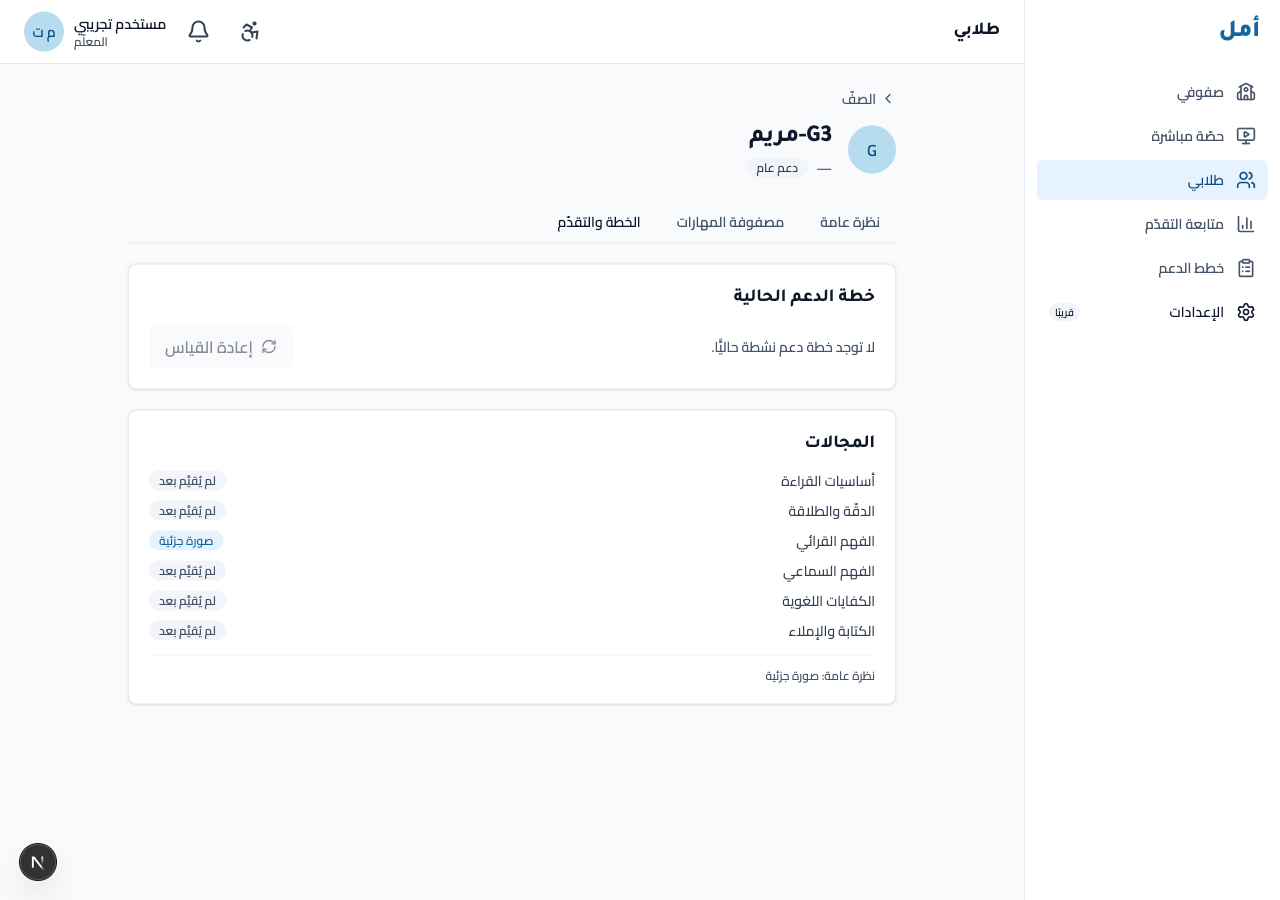
يجمع ملفّ الطالب كلّ ما يخصّ طفلاً واحداً: نظرة عامّة، ومنحنى الطلاقة، وخطّة دعمه وتقدّمها، ومقارنة إعادة التشخيص. بدء أيّ قياس جديد (قياس الطلاقة المباشر، أو القياس السريع للدقّة، أو إعادة التشخيص) يكون من صفحة قياس القراءة في الصفّ (زرّ «صفحة القياس» في الملفّ يفتحها والطالب محدَّد مسبقًا). ويحمل الملفّ دوماً التذكير بأنّه أداة تعليمية، لا تشخيصاً سريرياً.
كيف تفعل ذلك:
- اقرأ تبويب النظرة العامّة لرؤية صورة الطفل الحالية.
- افتح تبويب الخطّة والتقدّم لرؤية خطّة الدعم النشطة وكيفية سيرها.
- حين يحين موعد إعادة قياس الطفل، افتح صفحة القياس من الملفّ ثمّ اختر بطاقة إعادة القياس (يبقى الزرّ معطّلاً حتى يصبح الطفل مؤهَّلاً؛ وتظهر نتيجة المقارنة لاحقًا في الملفّ عبر «عرض مقارنة القياس»).
- تقول بطاقة التدريب هل تدريب الطالب مفتوح الآن وإلى متى («التدريب مفتوح حتى HH:MM» / «التدريب غير مفتوح الآن.»). اضغطي «تعيين التدريب» لفتحه لهذا الطالب لوقت تختارينه (انظري افتحي تدريب اليوم أدناه)؛ وإن لم يُمكن الفتح تشرح النافذة السبب بكلمات بسيطة (مثلًا: «الفحص الأعمق يأتي أوّلًا»). وتحتها إجابات الطالب عن «كيف كان التدريب؟» يومًا بيوم (سهل / مناسب / صعب)، بكلماته، لا درجة.
- بطاقة «فحص أعمق للأساسيات» تظهر حين يقترح النظام فحصًا أعمق، مع السبب بكلمات بسيطة وخطوات المسار. النظام يقترح وأنتِ تقرّرين: «الموافقة وفتح جلسة الفحص» أو «عدم الاعتماد» بسبب من القائمة. بعد الموافقة يظهر «عدم الاعتماد» وحده ما دام الفحص يُفتح، وتعود الموافقة إن توقّفت الموافقة السابقة قبل فتح الجلسة. وإن لم توجد أسئلة مناسبة تقرئين «لا توجد أسئلة مناسبة الآن — يبقى الاقتراح قائمًا.» ويبقى زرّ الموافقة؛ وإن كانت موافقة أخرى تفتح الفحص في اللحظة نفسها تقرئين «يجري فتح الفحص الآن — حدّثي الصفحة بعد لحظة.». وتبقى البطاقة ظاهرة ما دام الفحص مفتوحًا للطالب، ولو فُتح في عام دراسي سابق (تقرئين عندئذ «فحص أعمق مفتوح من عام دراسي سابق — ينهيه الطالب أوّلًا.»)، لأنّه يؤخّر تدريبه؛ وعند اكتماله تعرض من أين تبدأ الصعوبة.
- أثناء قياس الطلاقة، بعد تمييز كلمة مقروءة خطأً اضغطي «تفصيل» بجانبها لتحديد الحرف أو الحركة التي أخطأ فيها الطالب؛ تظهر اختياراتك في نتيجة التقييم وفي تفاصيل القياس وفي عمود الطلاقة بالملفّ. (توثيق للملاحظة فقط: لا يغيّر الأرقام ولا القرار.) في الصفّ الثاني في بداية العام ومنتصفه تُسجَّل سرعة القراءة لمتابعة النموّ دون مستوى، فتعرض بطاقة النتيجة وصفحة القياس المحفوظ مستوى دقّة القراءة وتحته «حسب دقّة القراءة»، مع «نتيجة أولية» ما دام الجدول أوّليًا. وتبقى «غير مُقيَّم» للفئات التي لا معيار لها بعد، مثل الصفّ الأوّل.
- إن جلس الطالب شاشة بالمقاييس، تظهر المهارة في «المجالات والمهارات» كمقياس: «فهم المقروء المباشر · ٤ من ٦ · متوسط، يحتاج دعمًا»، ثمّ «مستوى التدريب في هذه المهارة: تعزيز» وبجانبه «(حسب التدريب الحالي)» بعد أن يحدّد التدريب مستوى الطالب في هذه المهارة، أو «(حسب نتيجة التقييم)» قبل ذلك (المستوى الذي سيبدأ منه التدريب)، و«نتيجة أولية» ما دام جدول التصحيح مسودّة. يحلّ المستوى محلّ كلمة حالة المهارة في هذا الصفّ، والمقياس الذي لم يكتمل يعرض سببه («لم يكتمل — انتهى الوقت» …) بلا مستوى. وفي مجال «فهم المقروء» قد يظهر سطر للاطّلاع فقط: «فهم المقروء: ٩ من ١٢ — متمكن ضمن المعيار (للاطّلاع فقط)». وفي تفاصيل جلسة التقييم يفتح زرّ «أسئلة» باسم المقياس (مثل «أسئلة فهم المقروء المباشر») جدول الأسئلة (# · نمط السؤال · المهارة · صحيح / غير صحيح · إجابة الطالب)، دون نصّ السؤال أو الإجابة الصحيحة. التفاصيل في دليل المعلّمة «نتائج مقاييس الشاشة».
- «قائمة الكلمات» في صفحة القياس قراءة موقوتة من الورق. اطبعي ورقة الطالب بزرّ «طباعة ورقة الطالب» (كلمات فقط، في الصفوف نفسها التي ترينها على الشاشة، بلا أرقام)، ثمّ اضغطي «بدء القراءة» وعلّمي كلّ كلمة قُرئت خطأً والعدّاد يعمل. عند انتهاء الوقت، أو بعد «إيقاف» إن أنهى الطالب مبكرًا، اضغطي آخر كلمة وصل إليها (أو «قرأ القائمة كاملة») ثمّ «حساب النتيجة». «إعادة القراءة» تبدأ قراءة جديدة ولا تحفظ شيئًا. تعرض النتيجة الكلمات المقروءة والأخطاء والكلمات الصحيحة في الدقيقة والدقّة، ومستوى بكلمة يُبنى على الدقّة («حسب دقّة القراءة»)، مع «نتيجة أولية» ما دام الجدول أوّليًا. الطالب الذي ينهي مبكرًا تُحسب سرعته على الزمن الفعلي، والمستوى «—» يعني أنّه لا مستوى لهذه القائمة في هذه الفترة من العام. التفاصيل في دليل المعلّمة «قائمة الكلمات الموقوتة».
فعّل خطّة دعم
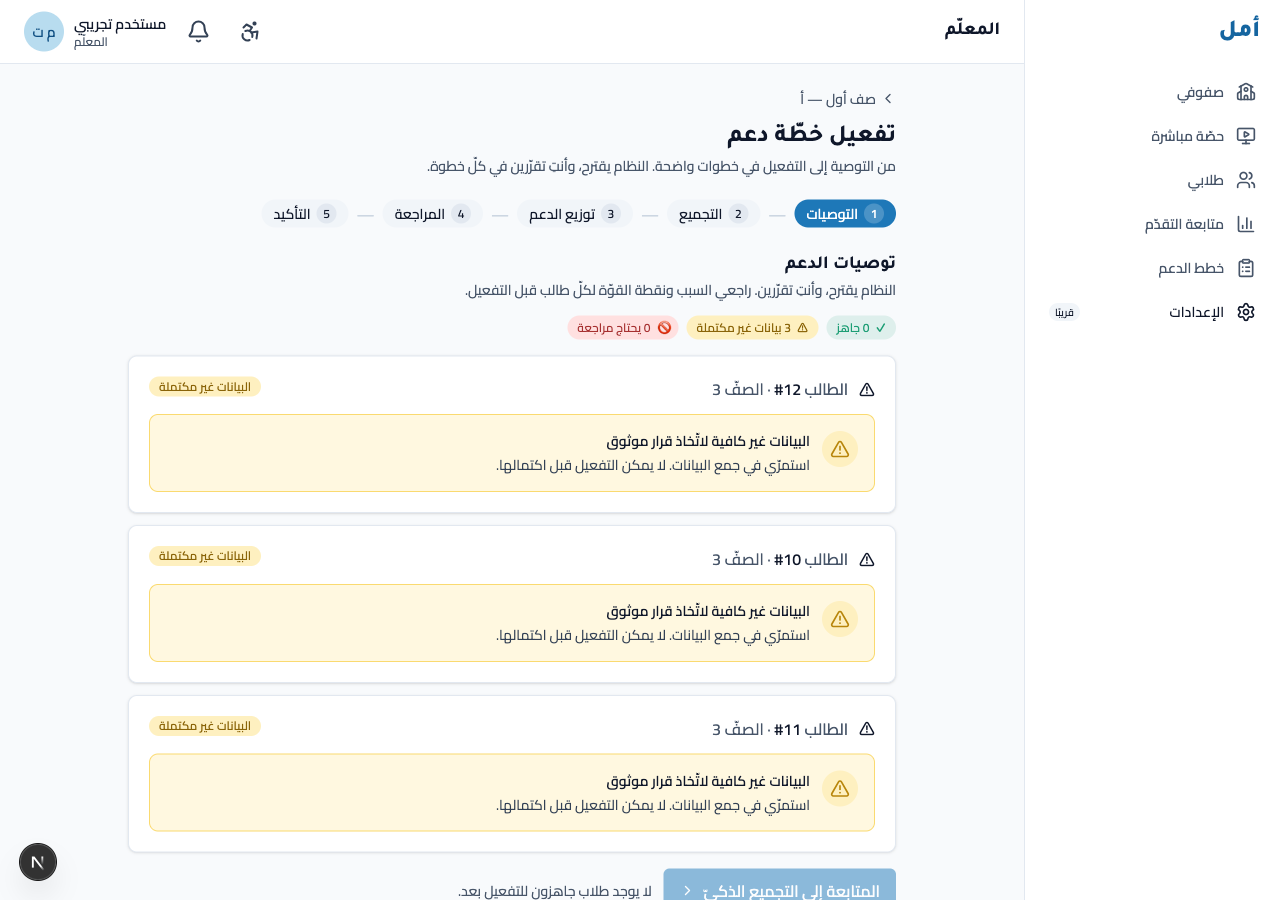
هذا قلب مهمّة المعلّم. معالج التفعيل تدفّق موجَّه متعدّد الخطوات ينقلك من توصية إلى خطّة معتمَدة. وقد بُني بحيث يقترح النظام وتقرّر أنت في كلّ خطوة.
كيف تفعل ذلك:
- التوصيات: راجع ما توصي به أمل لكلّ طالب. يُوصى لمعظم الطلّاب بـ خطّة دعم، لكن ليس للجميع: فبحسب الأدلّة، قد يُوصى للطالب بدلاً من ذلك بـ خطوة متابعة (نواصل المراقبة ونُعيد الفحص)، أو بـ إجراء دعم خفيف (قدر صغير مركّز من التدريب)، أو، حين لا تكفي الأدلّة بعد، بخطوة لـ جمع مزيد من البيانات أولاً. وتوضّح الشاشة ما يحصل عليه كلّ طالب من هذه الخيارات.
- التجميع: للطلّاب الذين يحصلون على خطّة دعم، تعاين أمل من منهم يمكن دعمهم معاً (نفس محور الخطّة، والمهارة الأساسية، ومستوى الدعم، وأسلوب التقديم).
- توزيع مستويات الدعم: تحقّق من توزيع مستويات الدعم عبر المجموعة، لترى من يحتاج إلى أكبر قدر من الدعم المباشر ومن يقترب من العمل باستقلالية.
- المراجعة: أكّد كلّ طالب؛ وطبّق تعديلاً لكلّ طالب باستخدام رمز تجاوز عند الحاجة (يُختار السبب دائماً من قائمة؛ لا حقول نصّ حرّ).
- التأكيد: اعتمد لكلّ طالب خطّته أو خطوة متابعته أو إجراء دعمه الخفيف.
يبقى زرّ المتابعة معطّلاً لأيّ طالب لا تتوافر له بعدُ أدلّة كافية للقرار. هذا حاجز أمان مقصود (حالة «نحتاج بيانات إضافية») ولا يمكن تجاوزه. اجمع مزيداً من الأدلّة أولاً ثمّ عُد.
افتحي تدريب اليوم
لا يُفتح التدريب من تلقاء نفسه بعد التقييم بعد الآن: أنتِ تفتحينه، لوقت تختارينه. يتدرّب كل طالب على ما يحتاجه، من آخر تقييم أنهاه هذا العام الدراسي، ويجده في «جلسة اليوم» فقط ما دام الوقت مفتوحًا، لا خارجه. ولا يظهر في البيت عادةً: «هذه الحصّة» و«اليوم حتى نهاية الدوام» تنتهيان قبل أن يعود الطالب إلى البيت، ولا يبقى التدريب مفتوحًا بعد الدوام إلا إذا اخترتِ بنفسكِ وقتًا متأخّرًا.
كيف تفعلين ذلك:
- ابدئي من لوحة الصفّ («فتح التدريب للصفّ»)، أو رأس مجموعة الدعم («فتح التدريب للمجموعة»)، أو بطاقة التدريب في صفحة الطالب («تعيين التدريب»)، أو الجلسات ← «+ جلسة جديدة» ← «تدريب اليوم» (ثم الصفّ كلّه أو مجموعة دعم أو طلاب تختارينهم). وتبقى «جلسة من المكتبة» القالب الجاهز الواحد لكل الصفّ.
- اختاري إلى متى: هذه الحصّة (الافتراضي)، أو اليوم حتى نهاية الدوام، أو حتى وقت تحدّدينه.
- أكّدي («سيُرسل التدريب إلى N طالبًا حتى HH:MM.»؛ يُفتح لمن هو جاهز له) ثم اضغطي «فتح التدريب». تذكر النتيجة من لم يُفتح له ولماذا (أنهى تدريب اليوم، لم يُنهِ تقييمًا بعد، الفحص الأعمق يأتي أوّلًا، …). إذا تعذّر فتح التدريب لطالب، يظهر في النتيجة ويمكنك إعادة الإرسال دون أن يتكرّر شيء.
- «متابعة التدريب» (أو السطر في الجلسات ← تدريب) تعرض حالة كل طالب (أنهى التدريب، يتدرّب، لم يبدأ، لم يُفتح له) بأعداد فقط. و**«إنهاء التدريب الآن»** يُغلقه للجميع، وما أجابوا عنه محفوظ. عند إنهاء التدريب مبكرًا يظهر وقت الإنهاء الفعلي في القائمة، والإرسال الذي انتهى أو أُنهي لا يُفتح من جديد.
وحين ينتهي الوقت أثناء التدريب، يُكمل الطالب السؤال الذي أمامه ثم يرى «انتهى وقت التدريب الآن» بهدوء.
تابعي مستويات التدريب وتنبيهات التدريب
يتدرّب كل طالب في كل مهارة يحتاجها على مستوى تدريب خاصّ به: «تأسيس» (أكثر دعمًا)، ثمّ «تعزيز»، ثمّ «تطبيق»، ثمّ «إثراء». يبدأ المستوى من آخر تقييم أنهاه الطالب هذا العام الدراسي (أو من فحص أعمق اكتمل بعده)، ثمّ يتغيّر وحده من محاولات الطالب الأولى التي أجاب عنها وحده بلا تلميح. يصعد حين تكون ٧ إجابات على الأقل صحيحة من آخر ٨ في يومَي تدريب مختلفين على الأقل، ويعود إلى مستوى أكثر دعمًا بعد مجموعتين متتاليتين من ٨ إجابات في كل منهما ٤ صحيحة أو أقلّ. لا يُعطى الطالب إلا أسئلة مستواه، ولا يرى اسم المستوى.
كيف تفعلين ذلك:
- في صفحة الطالب، اقرئي بطاقة «مستويات التدريب». لكل مهارة: «مستوى التدريب في هذه المهارة: …»، ومنذ متى («منذ …»)، ومن أين بدأ المستوى («بدأ من نتيجة التقييم» أو «بدأ من نتائج التقييم السابق» أو «بدأ من نتيجة الفحص الأعمق»)، وآخر انتقال («انتقل إلى مستوى «…» بعد إتقان المستوى السابق» أو «عاد إلى مستوى «…» ليحصل على دعم أكثر» أو «أُعيد تحديد مستواه إلى «…» بعد تقييم أحدث»).
- افتحي «التنبيهات» للصفّ أو لمجموعة الدعم. في قسم «تنبيهات التدريب» نوعان من الاقتراحات، مع الأعداد التي استند إليها كل منهما. «مراجعة طريقة التدريب» يظهر بعد ٣ أيام تدريب في مستوى واحد كلّها دون ٦٠٪، بنصّ «لا يظهر تقدم كافٍ في هذه المهارة حتى الآن. يُفضّل مراجعة خطة الدعم أو طريقة التدريب.». و**«اقتراح مراجعة الدعم»** يظهر بعد نحو ثلاثة أسابيع في «تأسيس» دون انتقال. ويصل كلاهما إشعارًا أيضًا («تنبيه تدريب» أو «اقتراح مراجعة الدعم») يفتح مستويات تدريب الطالب.
- اضغطي «اطّلعت» لتسجيل أنّكِ رأيتِ التنبيه، فيصير «تمّ الاطّلاع». لا يغيّر ذلك شيئًا آخر: يبقى المستوى، ويبقى التنبيه حتى يتغيّر مستوى الطالب، والخطوة التالية قراركِ.
الأعداد (٨ إجابات، يومان، ٣ أيام، ثلاثة أسابيع) إعدادات مؤقّتة يستطيع فريق أمل تغييرها دون تحديث للمنصّة. التفاصيل في دليل المعلّمة «مستويات التدريب وتنبيهات التدريب».
راقب التقدّم والخطط
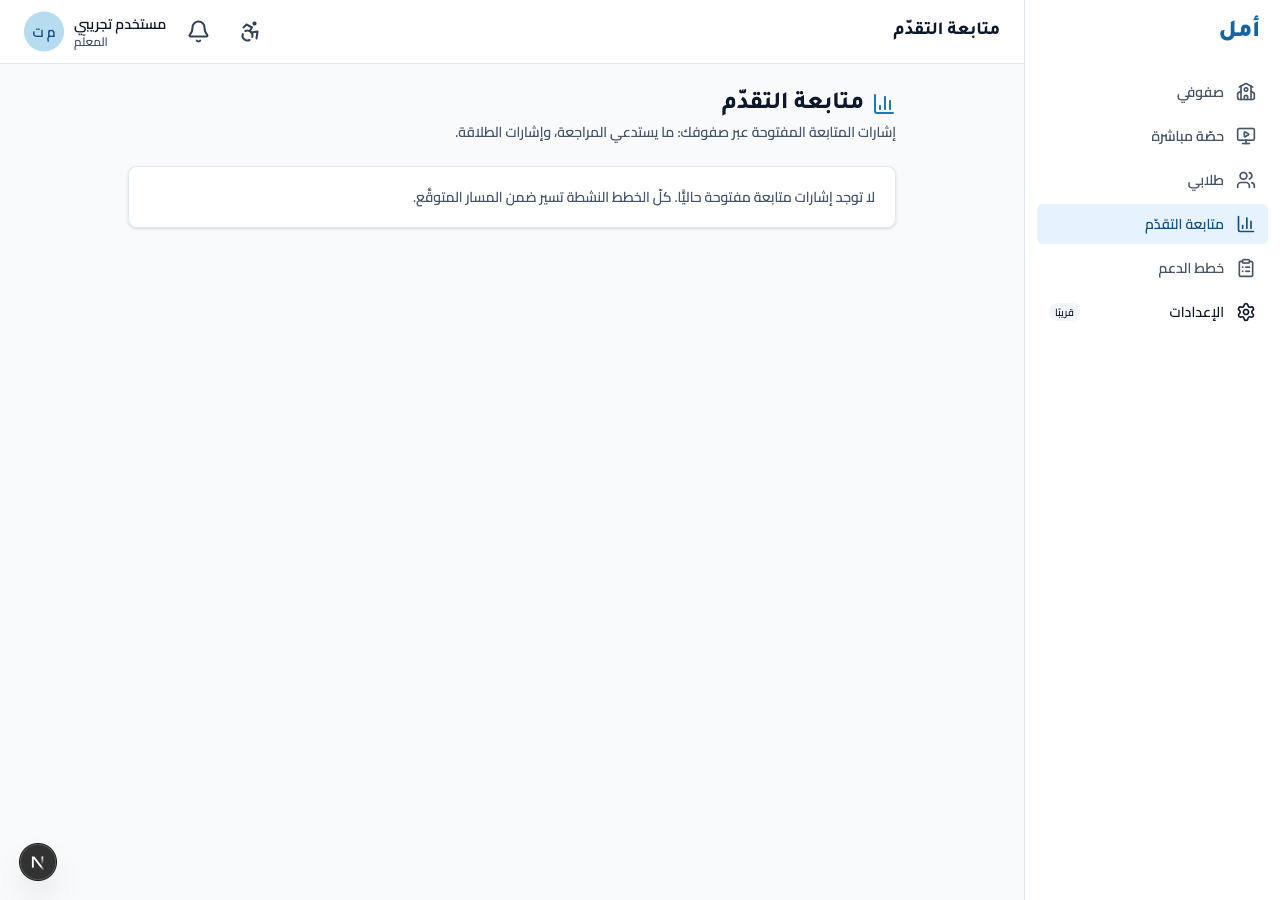
بمجرّد أن تعمل الخطط، تكون شاشتا التقدّم والخطط مكان متابعتك لها. وحين لا توجد إشارات مفتوحة، ترى حالة فارغة هادئة بدل الضوضاء.
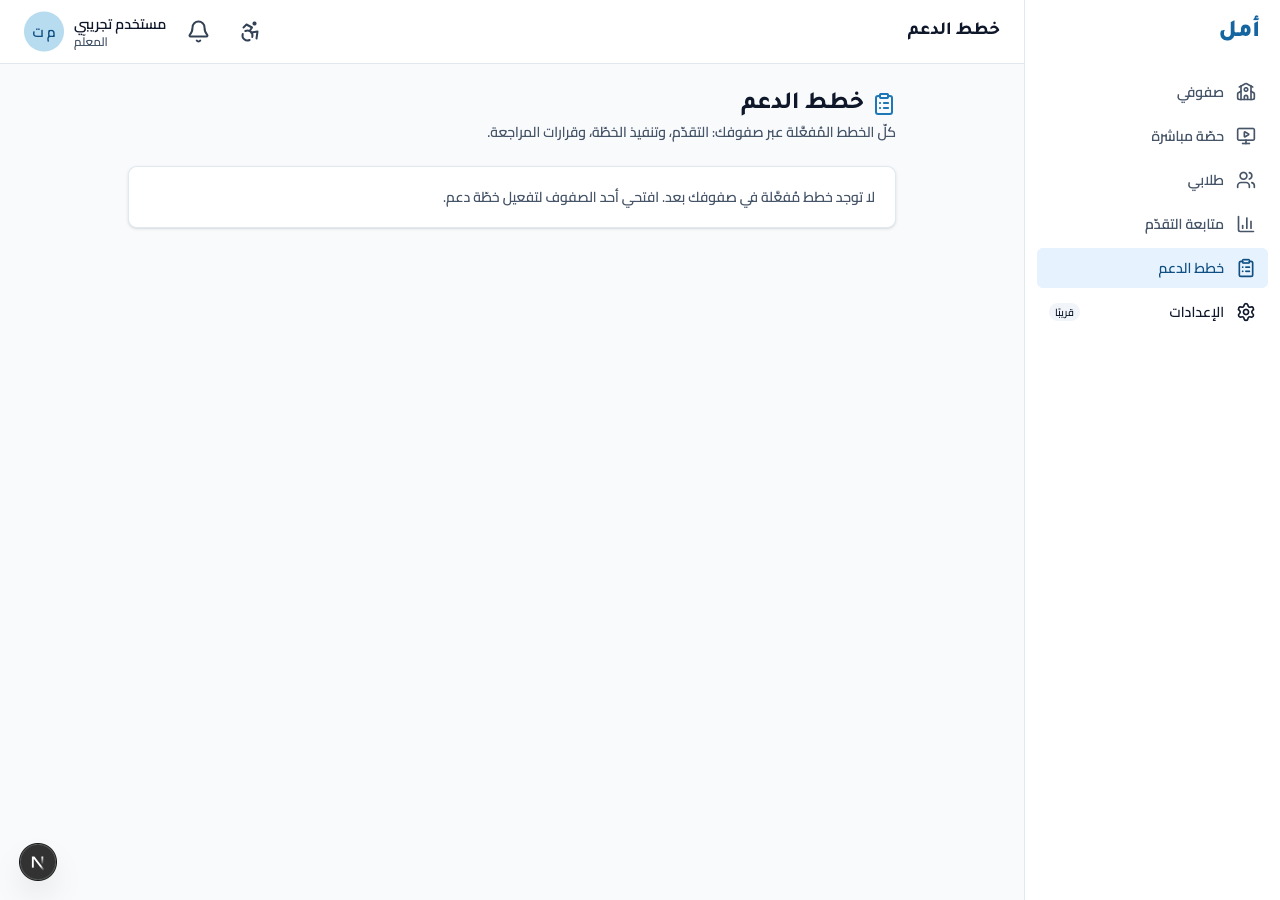
كيف تفعل ذلك:
- افتح التقدّم لرؤية إشارات المراقبة المفتوحة وأيّ تنبيهات تحتاج انتباهك.
- افتح الخطط لرؤية خطط الدعم النشطة عبر صفوفك.
- عالج تنبيهاً بمراجعته؛ لا تتغيّر حالة الخطّة تلقائياً بالنيابة عنك.
- انتبه إلى حالتين مرتبطتين بالتنفيذ. قد تُوسَم الخطّة بأنّها خارج المسار حين لا تُنفَّذ جلساتها عدّة أسابيع تعليمية متتالية. وقد تظهر نتيجة التقدّم على أنّها غير قابلة للحسم بعد: تحقّق من التنفيذ أولاً حين لم تُنفَّذ الخطّة كما خُطِّط لها (جلسات قليلة جدّاً، أو قصيرة جدّاً). وفي الحالتين تتريّث أمل عن أيّ خطوة تالية تلقائية كي لا تُحمَل النتيجة على أنّها استجابة الطفل. استأنف الجلسات المخطّطة أو أكملها أوّلاً ثمّ أعِد الفحص. ولن تُنقَل الخطّة في هذه الحالة إلى مستوى دعم أخفّ أو أثقل حتى يعود التنفيذ إلى مساره.
أدِر حصّة متزامنة
من شاشة المزامنة تبني وتُطلق حصّة صفّ مباشرة تُعرض على شاشة العرض.
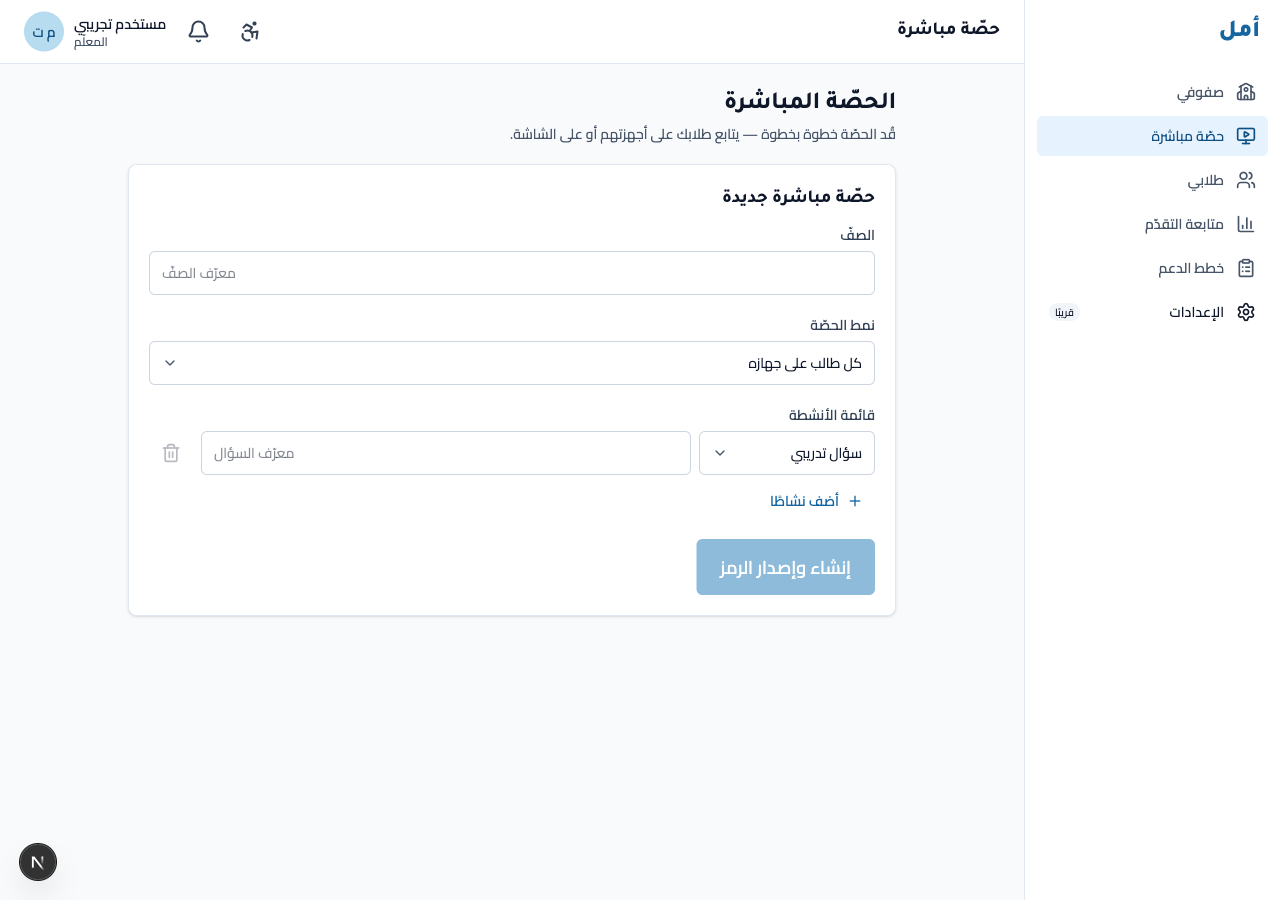
كيف تفعل ذلك:
- اختر الصفّ ونمط الحصّة، ثمّ أضِف نشاطاً أو أكثر.
- انقر إنشاء وإصدار الرمز لتوليد رمز انضمام رقميّ للصفّ.
- انقر افتح شاشة العرض لإظهار الشاشة المشتركة، ثمّ ابدأ الحصّة.
راجع دليل شاشة العرض لجانب الشاشة المشتركة.
لوحات الصدارة (نموّ لا ترتيب)
تحتفي لوحات صدارة المعلّم بـ النموّ المقاس، لا بترتيب الأطفال أبداً. ويمكنك عرضها عبر صفوفك أو لصفّ واحد.
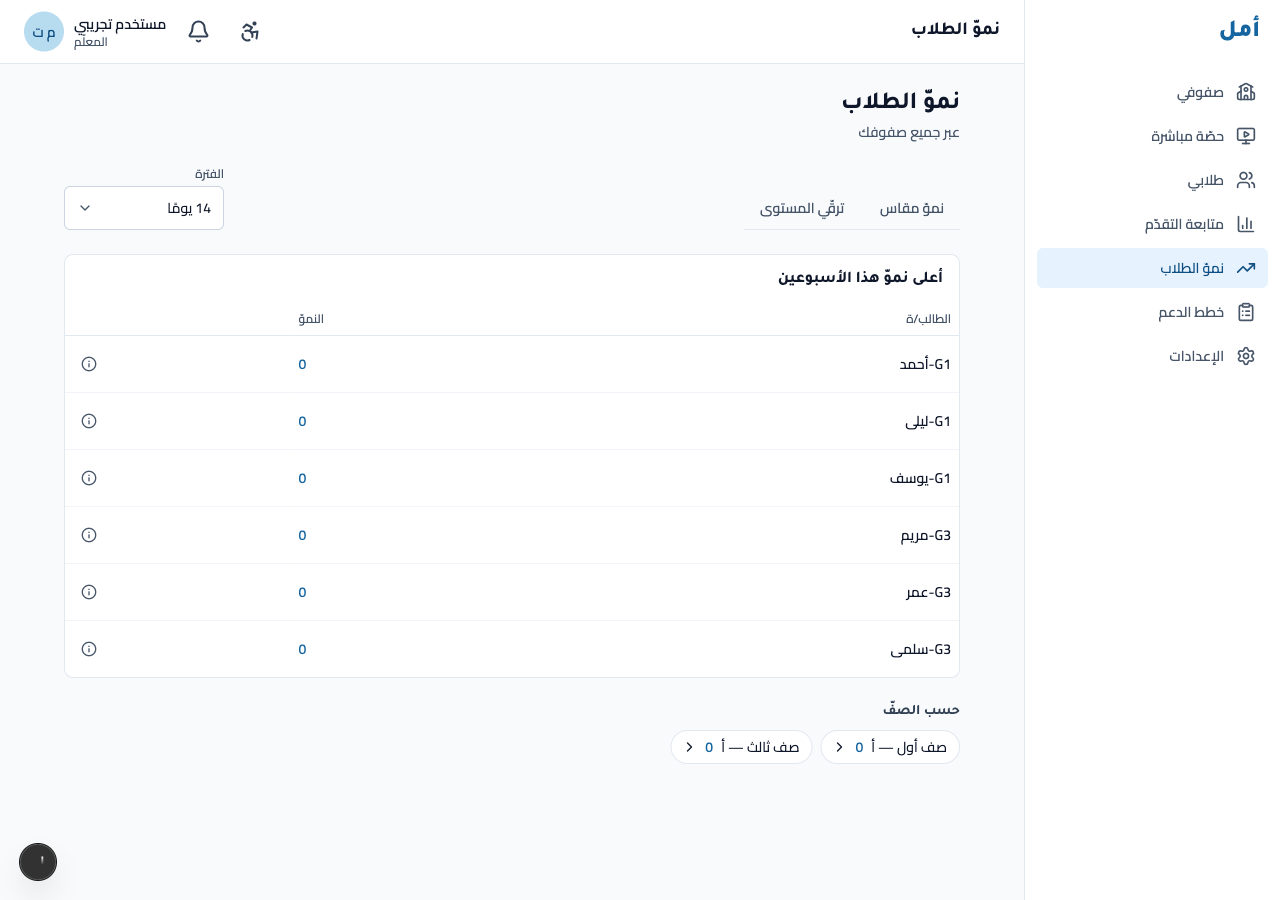
كيف تفعل ذلك:
- بدّل بين عرضَي النموّ المقاس وترقّي المستوى.
- اختر المدّة (7 / 14 / 30 يوماً).
- انقر شارة صفّ للتركيز على صفّ واحد.
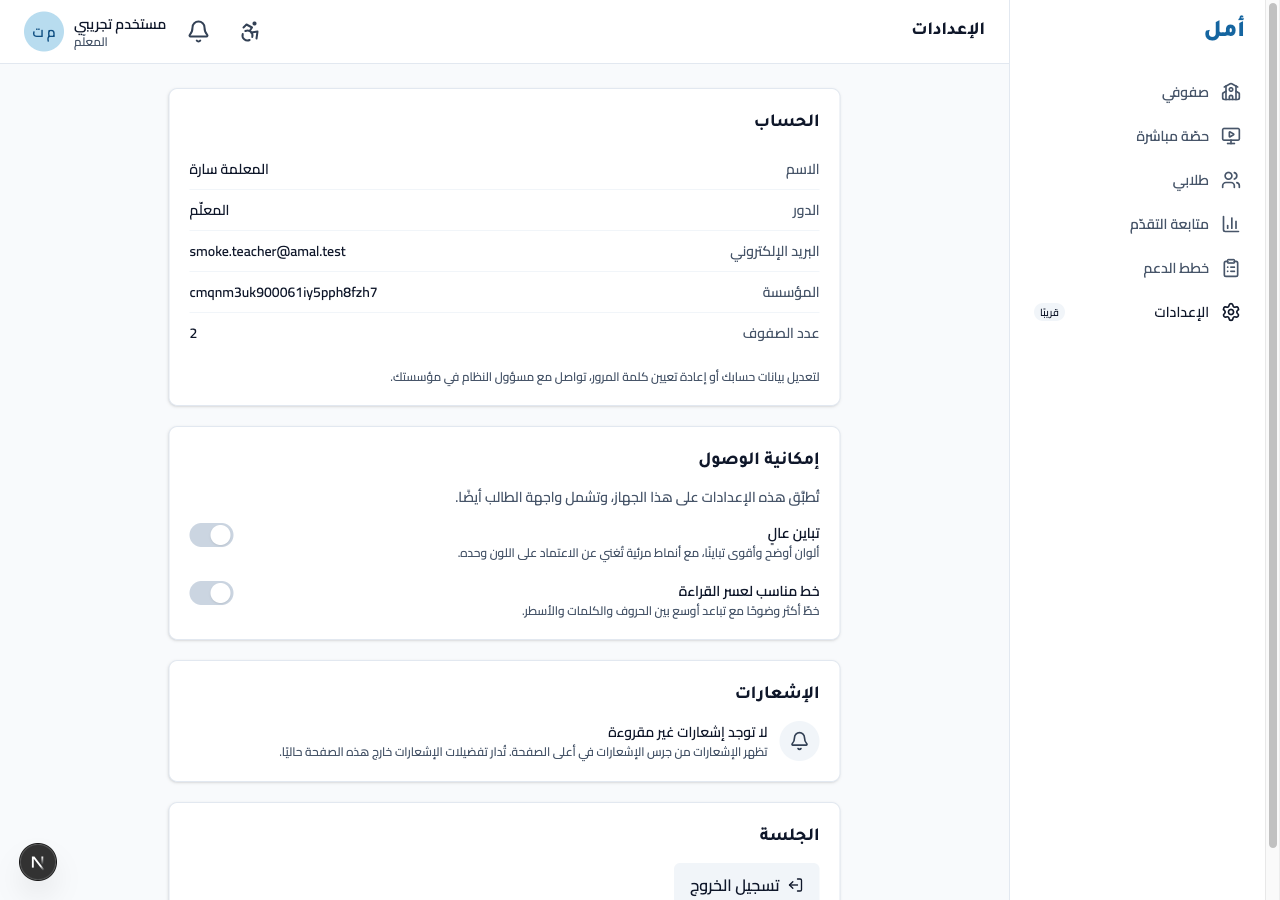
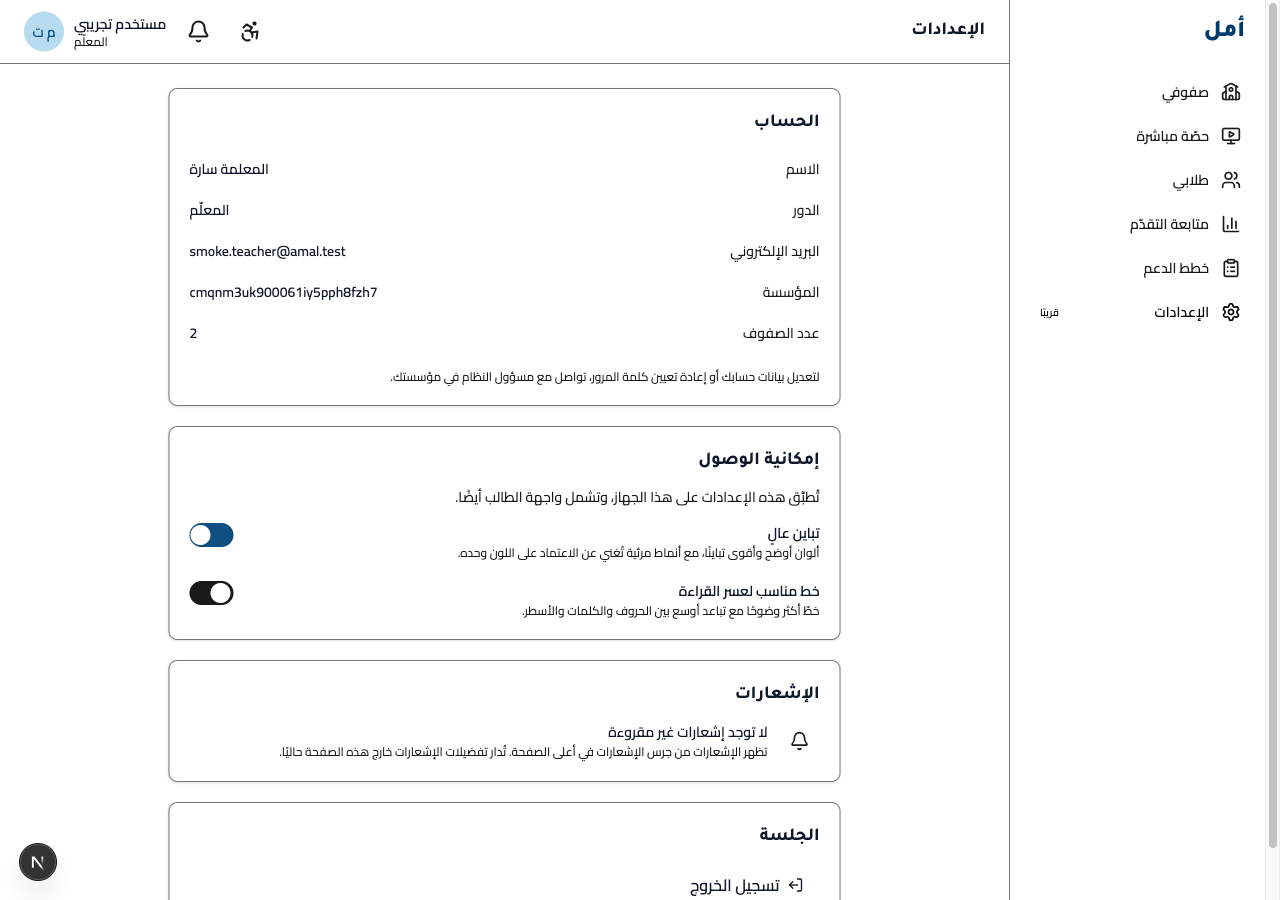
الإعدادات
تضمّ شاشة الإعدادات حسابك وخيارات الوصول وتسجيل الخروج. ويتوفّر مفتاح التباين العالي لتحسين القراءة.
على الهاتف والجهاز اللوحي
- على الشاشة العريضة يقع شريط التنقّل على اليمين (من اليمين إلى اليسار).
- على الجهاز اللوحي ينطوي الشريط في قائمة تفتحها من الشريط العلوي.
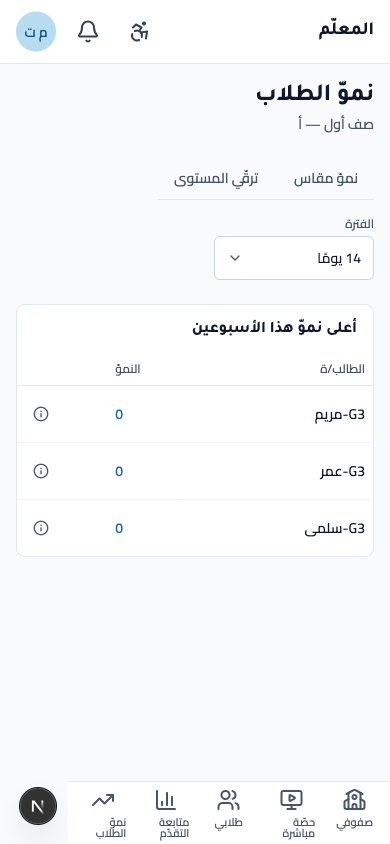
- على الهاتف تتنقّل من شريط تبويبات سفليّ ثابت؛ شاشات صفّك وطلّابك الأكثر استخداماً على بُعد لمسة.
تتدفّق لوحة الصفّ وملفّ الطالب ومعالج التفعيل ولوحات الصدارة بسلاسة من الشاشة العريضة حتى الهاتف دون تمرير أفقي.