استخدام المنصّة — مسؤول النظام
مسؤول النظام يُهيّئ. يُنشئ المسؤول البنية التي يعمل فيها الجميع — المؤسّسات والمدارس والصفوف — والمستخدمين والأدوار التي تملؤها. ويراجع المسؤول أيضاً ملفّات المعايير وسجلّات التدقيق غير القابلة للتعديل. يستعرض هذا الدليل شاشات المسؤول بترتيب التهيئة.
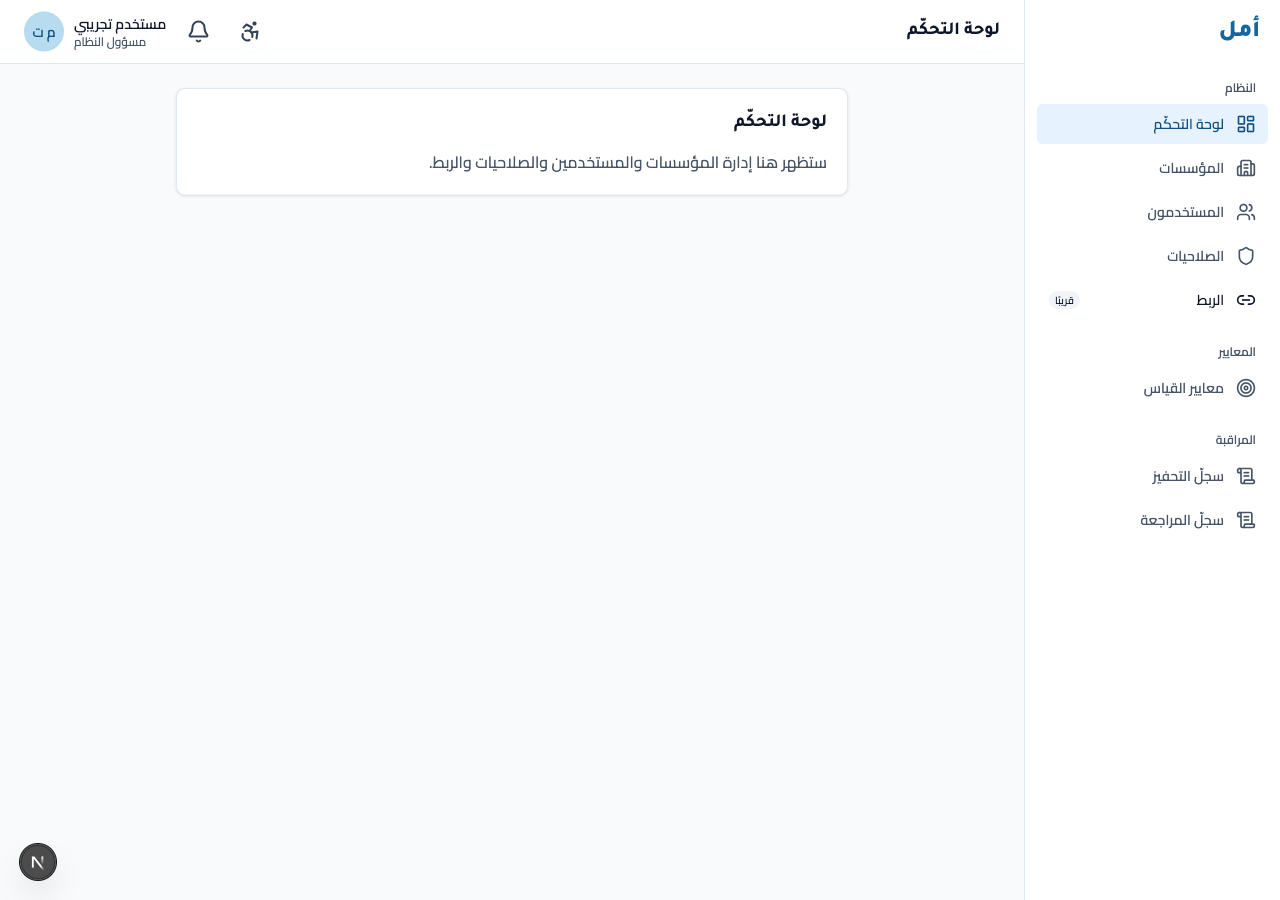
صفحة المسؤول الرئيسية
الصفحة الرئيسية هي صفحة هبوط المسؤول؛ ويمنحك شريط التنقّل كلّ مناطق المسؤول.
المؤسّسات
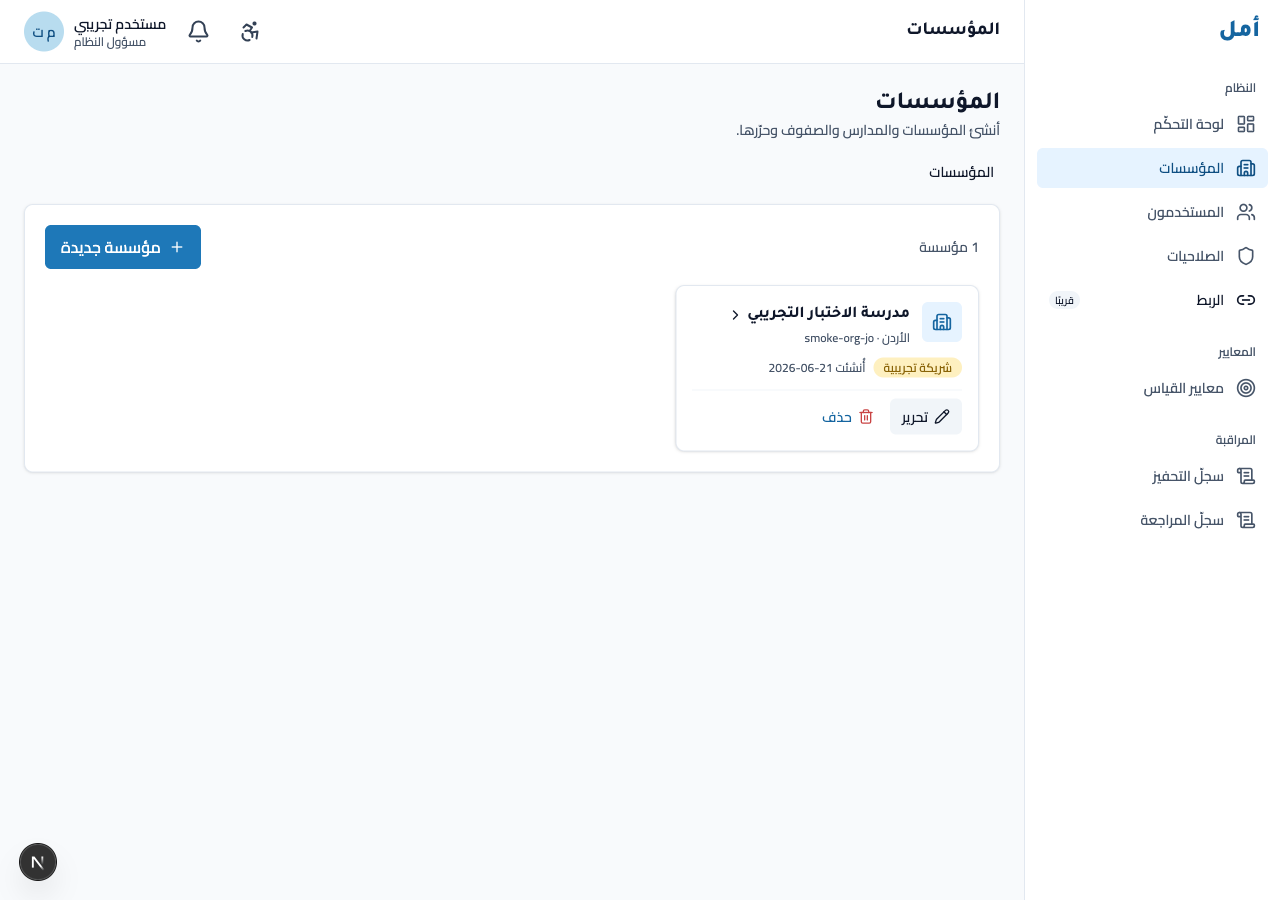
تعرض شاشة المؤسّسات المؤسّسات التي تديرها وتتيح إنشاء مؤسّسة جديدة.
كيف تفعل ذلك:
- راجع المؤسّسات القائمة.
- انقر مؤسّسة جديدة لفتح نموذج الإنشاء.
- أدخل الاسم والمُعرّف اللطيف والدولة وعلامة التجريب، ثمّ احفظ.
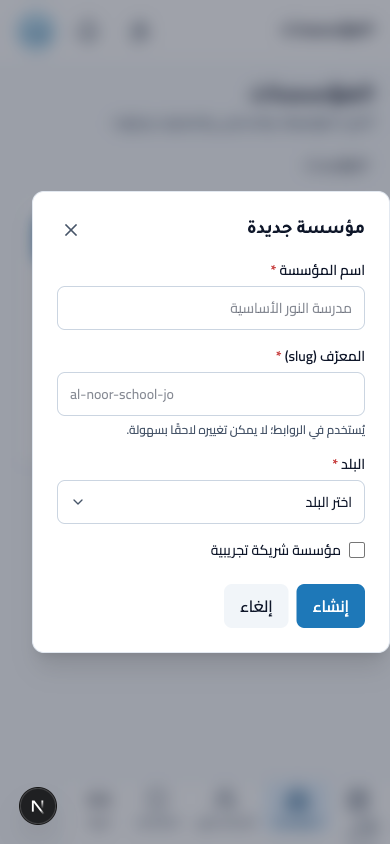
ويتوفّر عنصر حذف لكلّ صفّ، ويطلب تأكيداً دائماً قبل إزالة أيّ شيء.
المستخدمون
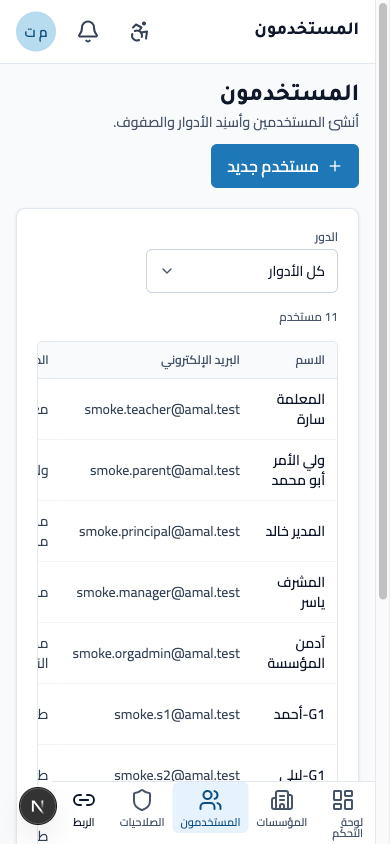
تعرض شاشة المستخدمين كلّ من في النطاق وتتيح إنشاء مستخدمين جدد.
كيف تفعل ذلك:
- راجع قائمة المستخدمين.
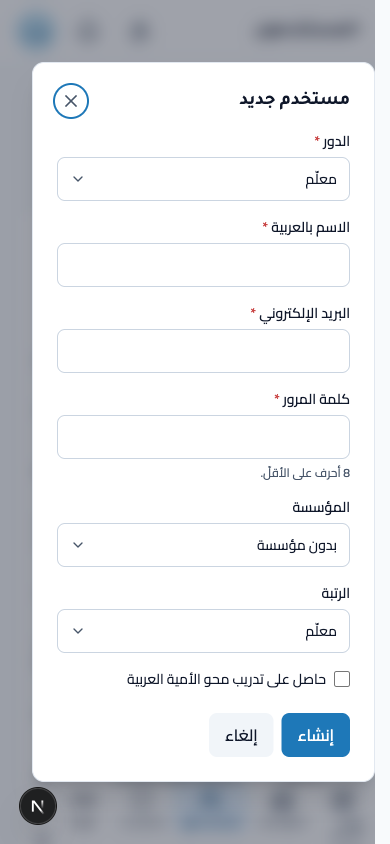
- انقر مستخدم جديد لفتح نموذج الإنشاء.
- اختر الدور، وأدخل الاسم العربيّ والبريد وكلمة مرور (8 محارف فأكثر)، واختر المؤسّسة، وحدّد الرتبة، ثمّ احفظ.
الأدوار
شاشة الأدوار مصفوفة للقراءة فقط لرموز الصلاحيات مقابل الشخصيات — مرجع واضح لمن يستطيع فعل ماذا.

فتح التدريب نيابةً عن معلّمة
تفتح المعلّمات «تدريب اليوم» بأنفسهنّ. وأثناء التجربة يستطيع فريق أمل ومسؤول المؤسسة فتحه لصفّ أو لمجموعة دعم أو لطلاب
مختارين من صفّ من «فتح التدريب»، دائمًا نيابةً عن معلّمة مسمّاة (معلّمة الصفّ، أو صاحبة المجموعة). ولا تستطيع المعلّمة
الإرسال نيابةً عن غيرها. اختر الهدف والمعلّمة وإلى متى (هذه
الحصّة / اليوم حتى نهاية الدوام / حتى وقت تحدّده)؛ تذكر خطوة التأكيد أنّ الإرسال يُسجَّل باسم فريق أمل نيابةً عنها، ويظهر في
جلساتها مع «فتحه فريق أمل نيابةً عن …». ويفتح «متابعة التدريب» قائمة طلاب الإرسال (حالات وأعداد فقط) مع «إنهاء التدريب
الآن». وكل إرسال من الفريق يكتب حدث تدقيق واحدًا، training_activated_on_behalf.
شاشة التقييم بالمقاييس
في صفحة مخطّط التقييم الأوّلي (مجموعة «المعايير»، /admin/diagnostic-blueprint، لمشرف النظام) يحمل حوار الخلية مفتاح «طريقة الشاشة»:
«مهارات — ٣ أسئلة لكل مهارة» (الطريقة القديمة) أو «مقاييس الشاشة». في طريقة المقاييس تختار مقاييس الصفّ (رقمي أو يقيّمه
المعلم، عدد الأسئلة، جدول التصحيح)، ويسمّي سطرٌ النموذج الجاهز الذي سيخدمها أو ينبّه «لا يوجد نموذج منشور لهذا الصف بعد».
الجدول الأولي يحتاج إقرارًا قبل «حفظ»، ولا يُنشر على الإعداد العامّ أبدًا — انشره لمؤسّسة أو مدرسة. وتشرح رسائل الرفض سببها
بالعربية وباسم المقياس. التفاصيل في دليل المشرف «مخطّط التقييم الأوّلي».
بناء التقييم
صفحة بناء التقييم (مجموعة «المعايير»، /admin/taqyeem، لمشرف النظام العامّ فقط؛ يرى مسؤول المؤسّسة بطاقة «هذه الصفحة متاحة لمشرفي النظام فقط») تعرض الجلسة كما يجلس لها طالب يسيّرها لأوّل مرّة: الأسئلة نفسها، بالترتيب نفسه، على شاشة الطالب نفسها.
- النطاق. اختر المؤسّسة، ثمّ المدرسة إن أردت (الخليّة تُقرأ من المدرسة، ثمّ المؤسّسة، ثمّ الإعداد العامّ — الصفّ الذي لا إعداد له في المدرسة يرث إعداد مؤسّسته).
- الصفّ والنافذة. شبكة 4 × 3 (الصفوف 1–4 × بداية / منتصف / نهاية العام). تحمل كلّ بطاقة مصدرها («عام» / «مؤسّسة» / «مدرسة» / «موروث») وعدد المقاييس. البطاقة «غير مُعدّة» تفتح مخطّط التقييم الأوّلي لإعدادها.
- المعاينة. بطاقة الإحماء، ثمّ الأسئلة على شاشة الطالب (باسم «طالب تجريبي»)، ونصّ القطعة بجانب سؤالها، وشاشة «استراحة قصيرة» حيث تقع فعلًا، ثمّ شاشة النهاية. شريط الخريطة فوق الشاشة يرسم نقطةً لكلّ سؤال مجمّعةً بالمقياس؛ انقر نقطة للانتقال. الأزرار «السابق» / «التالي» تنقّل؛ ومن سؤال معروض تعمل الأسهم مع Shift (الأسهم وحدها للطالب داخل الخيارات). يمكن لصق رابط الصفحة كما هو (
?org=…&grade=3&window=BOY&step=7) لتفتح على السؤال نفسه.
عرض المعلّم (مفتاح جانب الشاشة) يُظهر لكلّ سؤال: المقياس، النمط، موضعه في النموذج، الإجابة الصحيحة، معرّفه، وروابط «افتح في بنك الأسئلة» و«تعديل النصّ». وتنبيه «ترتيب الخيارات يختلف من طالب لآخر» يعني أنّ الأسئلة وتسلسلها ثابتان، أمّا ترتيب الخيارات داخل السؤال فيختلف لكلّ طالب (ولكلّ قطع «رتّب الكلمات»).
تعديل سؤال. «تعديل» يفتح محرّر بنك الأسئلة في نافذة فوق الصفحة. حقل «نصّ السؤال» هو النصّ الذي يراه الطالب (المشكول إن وُجد)، والحفظ يحدّث الصور الثلاث للنصّ معًا (بلا تشكيل / مطبّع / مشكول؛ كلّ واحدة على حدة تحت «متقدّم»). بعد «حفظ» تعود المعاينة إلى السؤال نفسه بالنصّ الجديد. الشارة «عام — يؤثر على كل المؤسسات» تعني أنّ السؤال من نموذج عامّ: تعديله يصل إلى كلّ مؤسّسة تستخدم النموذج نفسه (مؤسّسات الشريك الأولى تتشارك النماذج قصدًا). تعديل قطعة النصّ يبقى في صفحة القطع.
المقاييس في هذه الخليّة. الزرّ يفتح حوار الخليّة نفسه الذي في مخطّط التقييم الأوّلي، مُعدًّا على المقاييس الحالية؛ أزل مقياسًا أو أعده ثمّ «حفظ»، فيتحدّث عدد الأسئلة في البطاقة وفي المعاينة. عدد الأسئلة داخل المقياس الواحد ثابت (يحدّده جدول التصحيح)، فلا يُضاف سؤال ولا يُحذف من مقياس؛ ما يتغيّر هو المقاييس المفعّلة.
إعادة الترتيب. «إعادة الترتيب» في شريط الخريطة يتيح تحريك سؤال داخل مقياسه («قبل» / «بعد» أو بالسحب)؛ النقل بين مقياسين مرفوض. كلّ تحريك يُسجَّل كتعديل على السؤال (سجلّ المراجعات).
حالات خاصّة. «لا يوجد نموذج منشور» تعني أنّ لا نموذج جاهزًا يحمل عدد أسئلة كلّ مقياس في الخليّة (تذكر الصفحة المقياس الناقص)؛ وخليّة مقاييسها شفويّة كلّها تُرفض كما يُرفض بدء الجلسة الحقيقية؛ والخليّة القديمة (مهارات، لا مقاييس) تعرض مجموعة أسئلة كلّ مهارة مع تنبيه «الترتيب غير ثابت» لأنّ الجلسة الحقيقية تختار منها وقت التقديم.
قوائم الكلمات
صفحة قوائم الكلمات (مجموعة «المعايير»، /admin/word-lists، لمشرف النظام العامّ فقط؛ يرى مسؤول المؤسّسة بطاقة «هذه الصفحة متاحة لمشرفي النظام فقط») تعرض القوائم التي يقرأ منها الطالب للمعلّم — الكلمات المألوفة والكلمات غير الحقيقية — لكلّ صفّ وفترة، كما يراها المعلّم وكما تُطبع للطالب، وتتيح تعديلها وإيقافها وتفعيلها وإنشاء قوائم جديدة بلا مرور على المطوّر.
- النطاق. «الإعداد العامّ» (قوائم تراها كلّ المؤسّسات؛ هذا وضع القوائم الحالية) أو مؤسّسة بعينها. قائمة المؤسّسة تسبق القائمة العامّة في الخليّة نفسها.
- الجدول. صفّ لكلّ صفّ دراسي تُقاس فيه القوائم (الثاني إلى الرابع)، وعمود لكلّ نوع × فترة (بداية / منتصف / نهاية العام). تحمل كلّ بطاقة القائمة التي يراها المعلّم فعلًا لهذه الخليّة (العنوان، الإصدار، عدد الكلمات، الحالة) — وهي القائمة التي تخصّ الفترة، وإلّا قائمة «كلّ الفترات». البطاقة الفارغة «لا قائمة بعد — أنشئ واحدة» تفتح الإنشاء على الخليّة نفسها.
- القائمة. عند اختيار بطاقة: كما يراه المعلّم (الشبكة نفسها بعدد الكلمات في السطر وملاحظة قاعدة القراءة)، وورقة الطالب (ملفّ الطباعة نفسه، مع زرّ «طباعة ورقة الطالب»)، و«ملء الشاشة» لعرضهما على شاشة كاملة. وفي الجانب: النطاق، المعرّف، الفترة، قاعدة القراءة، الملاحظات، والنسخ (الإصدارات السابقة بحالتها وعدد مرّات استخدامها).
التعديل. «تعديل» يفتح نافذةً فيها العنوان والفترة والكلمات (كلمة في كلّ سطر، مشكولة بالكامل) وعدد الكلمات في السطر وقاعدة القراءة والملاحظات. تُفحص القائمة أثناء الكتابة بقواعد الاستيراد نفسها: عدد الكلمات ضمن مدى الصفّ، كلمة غير مشكولة (تُسمّى بموضعها)، كلمة مكرّرة في القائمة أو في قائمة النوع الآخر للصفّ نفسه (تُسمّى القائمة الأخرى)، مفردات غير مسموح بها؛ وتكرار كلمة مع صفّ آخر تنبيه لا يمنع الحفظ. حفظ قائمة مفعّلة يُنشئ نسخة جديدة مفعّلة ويوقف السابقة (النتائج المسجّلة تبقى على نسختها)؛ المسوّدة تُحفظ في مكانها؛ والقائمة الموقوفة تُحفظ مسوّدةً جديدة تُنشر بعدها.
الإيقاف والتفعيل. «إيقاف» يخفي القائمة عن المعلّمين؛ إن كانت الوحيدة المفعّلة في خليّتها فستحذّرك الصفحة بأنّ المعلّم سيرى «لا توجد قائمة كلمات لهذا الصفّ بعد». «تفعيل» يعيد نسخة موقوفة (مرفوض إن كانت نسخة أخرى من القائمة نفسها مفعّلة). «نشر» ينشر مسوّدة ويوقف النسخة المفعّلة السابقة.
الإنشاء. «قائمة جديدة في هذه الخليّة» (أو البطاقة الفارغة) يفتح النافذة نفسها على الصفّ والنوع والفترة المختارين؛ «نشر الآن» مفعّل افتراضيًّا فيراها معلّمو النطاق فور الحفظ. يُولَّد معرّف القائمة تلقائيًّا.
ملفّات المعايير
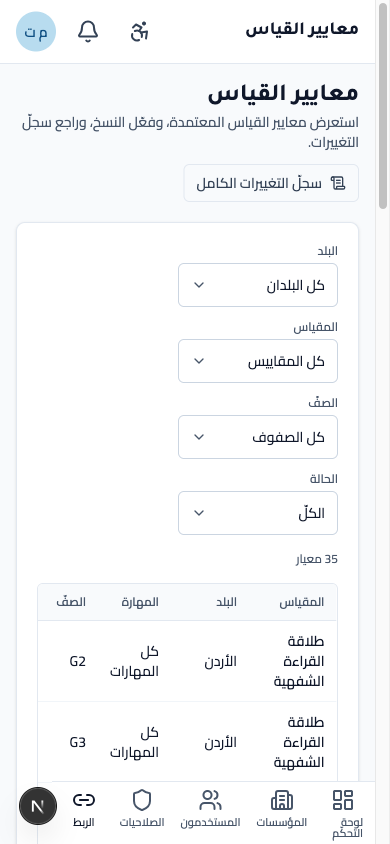
تعرض شاشة ملفّات المعايير ملفّات المعايير لكلّ دولة ولكلّ مهارة. ولكلّ صفّ حوار تاريخ. وبالنسبة لمسؤول المؤسّسة تكون هذه الشاشة للقراءة فقط (تحرير المعايير وتفعيلها صلاحية مسؤول النظام الأعلى).
كيف تفعل ذلك:
- استخدم عوامل التصفية لتضييق القائمة.
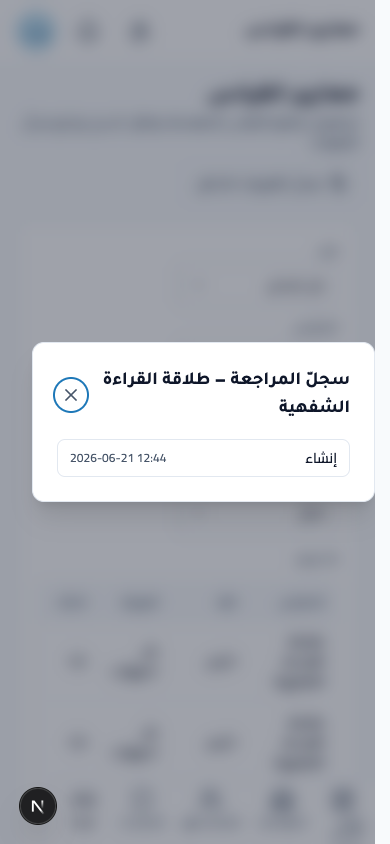
- انقر السجلّ في صفّ ما لرؤية سجلّ تغييراته.
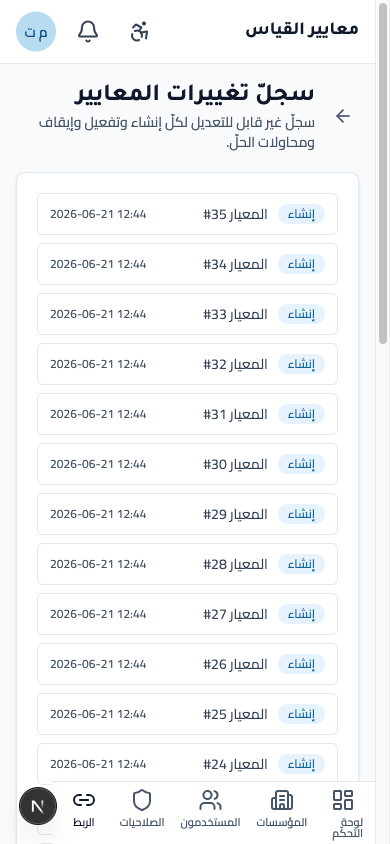
ويُظهر سجلّ تدقيق المعايير المرافق قيوداً غير قابلة للتعديل لعمليات الإنشاء — سجلّ يُضاف إليه فقط.
بنك الأسئلة
تُفتح شاشة بنك الأسئلة حالياً برابط مباشر (/admin/questions) — لم تُدرج بعد في شريط التنقّل
الجانبيّ.
تعرض شاشة بنك الأسئلة كلّ أسئلة المنصّة (مُصنَّفة حسب النصّ عند الحاجة) وتتيح تحرير محتوى أيّ سؤال، ومعاينته حيّاً كما يراه الطالب، وتبديل قالب عرضه.
كيف تفعل ذلك:
- استخدم شريط البحث والتصفية (نصّ السؤال، الصفّ، الحالة، القالب) لتضييق القائمة، أو فعِّل تجميع حسب النص لعرض الأسئلة مجمّعة تحت نصوصها المرتبطة.
- انقر سؤالاً لفتح محرّره.
- عدِّل نصّ السؤال أو الخيارات أو الإجابة الصحيحة أو الوسائط، وراقب لوحة المعاينة على يمين الشاشة — تحديث حيّ بعد توقّف قصير عن الكتابة.
- استخدم قائمة القالب لاختيار قالب عرض آخر. القوالب المتاحة للطلاب الآن تُعاين بنفس واجهة التطبيق فعلياً («عرض مباشر»)؛ أمّا القوالب الموسومة نموذج أولي فمعاينتها تجريبية فقط ولا تصل الطالب بعد.
- انقر حفظ لتثبيت التعديلات. تعديل سؤال ذي معايرة قائمة (سؤال تشغيليّ) يُعلِّم معايرته كقديمة حتى تُعاد المعايرة — تظهر رسالة تنبيه صفراء توضّح ذلك قبل الحفظ.
نسخ كمسودة يُنشئ سؤالاً جديداً بمحتوى مطابق (قابلاً للتعديل فوراً) بدلاً من التعديل المباشر — مفيد عند إرادة اختبار نسخة بديلة دون المساس بالسؤال الأصلي. ويعرض زرّ سجلّ التعديلات كلّ التغييرات السابقة على السؤال.
اختيار المهارة حسب الصفّ. في محرّر السؤال، صارت قائمة المهارة مجمّعة حسب صفّ السؤال: تتصدّرها المهارات المستخدَمة أصلاً في ذلك الصفّ ليسهل العثور عليها، دون إخفاء أيّ مهارة أخرى — تبقى كلّ المهارات متاحة للاختيار.
معاينة حيّة لأنواع أكثر. صار عددٌ أكبر من أنواع الأسئلة يُعاين الآن تماماً كما يراها الطالب (ملء الفراغ داخل السياق، إعادة الترتيب، قصّ المقاطع، اختيار الرموز، الإملاء بلوحة مفاتيح على الشاشة، ملء الفراغات المتعدّدة، وغيرها). أمّا الأنواع التي ما زالت نماذج أوليّة فتُعرَض بمعاينة ببيانات تجريبية مع شارة توضّح ذلك، ولا تصل الطالب بعد.
أسئلة «اسحب كل كلمة إلى معناها». لهذا النوع قالب خاص به يحمل الاسم نفسه. يعرض المحرّر قسم الكلمات ومعانيها: لكلّ صفّ كلمة من القطعة ومعناها، مع أضف زوجًا (حتى 6 أزواج) وأضف معنى إضافيًا — معانٍ تظهر مع المعاني ولا تطابق أيّ كلمة. القواعد نفسها التي يطبّقها الخادم تظهر تحت الصفوف ويتوقّف حفظ حتى تُستوفى: من زوجين إلى 6 أزواج، لا كلمة مكرّرة ولا معنى مكرّر، والمعاني الإضافية مختلفة عن الحقيقية، و8 معانٍ على الأكثر. السؤال يحتاج قطعة مرتبطة. وتُقيِّم المعاينة لوحة الطالب: كلّ كلمة على معناها = «إجابة صحيحة».
محرّرات مفتاح الإجابة البنيوية. لأسئلة التركيب والإملاء والحركات، صار المحرّر يعرض محرّر مفتاحٍ حقيقيّاً بدل الملخّص للقراءة فقط: رتِّب البطاقات وتسلسلها، أو بدِّل مواضع القصّ على الكلمة، أو حرِّر لوحة المفاتيح وكلمة الهدف، أو اختَر الحرف المستهدف للحركة. تُحفَظ كلّ هذه التعديلات عبر زرّ حفظ نفسه ومسار سجلّ التعديلات نفسه، وتظهر ملاحظات التحقّق مباشرةً تحت الحقل المعنيّ عند وجود قيمة غير صالحة.
سجلّ التدقيق
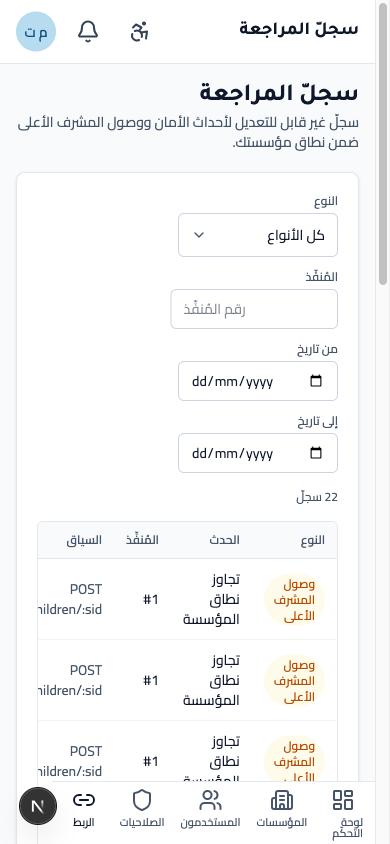
سجلّ التدقيق سجلّ غير قابل للتعديل على نطاق المؤسّسة للأحداث الحسّاسة، بما فيها انتهاكات حدود الأمان وإجراءات تجاوز النطاق من مسؤول النظام الأعلى.
السجلّ خالٍ من المعلومات الحسّاسة تصميماً: لا تُعاد عناوين IP الأوليّة أو معرّفات العميل (user agents)
أو معرّفات الطلبات أو محتوى أيّ قيمة محظورة. يظهر في كلّ صفّ طولُ القيمة المحظورة فحسب
(attemptedValueLength)، لتعرف أنّ محاولة وقعت دون أن يصبح السجلّ نفسه مصدراً للبيانات الحسّاسة.
كيف تفعل ذلك:
- اقرأ القيود. كلّ قيد غير قابل للتعديل أو الحذف.
- استخدم شريط التصفية للتضييق بحسب:
- نوع الحدث:
security_attempt(محاولة قيمة محظورة أو ملاحظة حسّاسة) أوsuper_admin_bypass(مسؤول النظام الأعلى يقرأ عبر المؤسّسات). - الجهة الفاعلة: أدخل مُعرّف مستخدم لعرض أحداثه وحده.
- النطاق الزمني: حدود التاريخ
fromوtoبصيغة ISO (كلاهما مشمول؛ حدٌّ غير قابل للتحليل يُسقط بصمت بدلاً من إعادة خطأ).
- نوع الحدث:
- تنقّل في النتائج باستخدام أدوات الترقيم (200 صفّ كحدّ أقصى لكلّ صفحة، والافتراضي 50).
يستطيع المسؤول الأعلى (مشغّل المنصّة) رؤية القيود عبر جميع المؤسّسات. وفي كلّ مرّة يقرأ فيها المسؤول الأعلى هذه الصفحة، يُضاف الوصول نفسه قيداً في سجلّ التجاوز مرئيّاً للمسؤولين الأعلى الآخرين.
التحفيز (الإعادة)
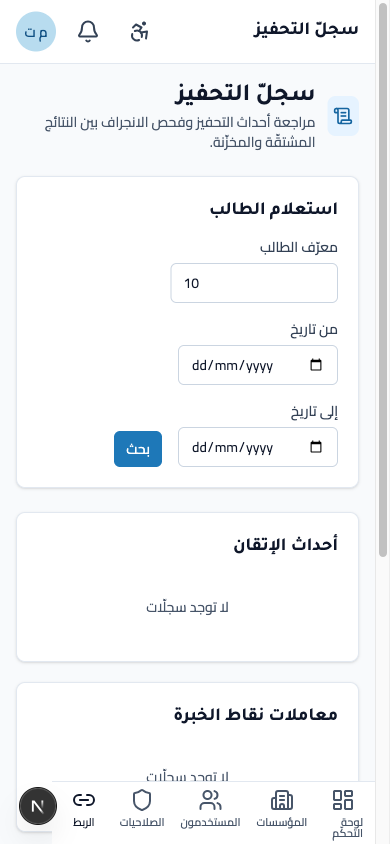
شاشة التحفيز لوحة انحراف / إعادة: استعلم عن طالب لفحص تاريخ أحداث إتقانه، وعند الحاجة شغّل إعادة حتمية.
كيف تفعل ذلك:
- أدخل مُعرّف طالب وابحث.
- راجع لوحة الانحراف / الإعادة؛ واستخدم تشغيل الإعادة عند الحاجة إلى إعادة حساب حتمية.
التكاملات
منطقة التكاملات موسومة بـ قريباً ومعطّلة عن قصد في الشريط الجانبي حتى تصبح جاهزة.
استيراد نظام إدارة التعلم
يربط معالج استيراد نظام إدارة التعلم حساب Google Classroom، ويجلب بيانات المقرّرات وقوائم الطلاب، وينشئ مستخدمي أمل وتسجيلات الصفوف في معاملة واحدة.
كيف تفعل ذلك:
- انتقل إلى المسؤول واختر استيراد نظام إدارة التعلم من شريط التنقّل.
- في خطوة الربط، فوّض حساب Google Classroom الخاصّ بك.
- في خطوة الاختيار، حدّد المقرّرات التي تريد استيرادها.
- في خطوة المراجعة، افحص كلّ صفّ وحلّ أيّ تعارضات (عدم تطابق الأسماء، البريد المكرّر) قبل المتابعة.
- في خطوة التأكيد، راجع الأعداد التلخيصيّة ثمّ أكّد.
- تؤكّد شاشة الانتهاء الاستيراد. يُنشأ المستخدمون والتسجيلات وتعيينات المعلّمين جميعاً في معاملة واحدة.
يؤدّي تأكيد الاستيراد إلى إنشاء المستخدمين وتسجيلات الصفوف وتعيينات ClassTeacher معاً. فإن فشل أيّ
صفّ في التحقّق رُفضت الدفعة كلّها ولا يُكتب شيء.
على الهاتف والجهاز اللوحي
- على الشاشة العريضة يقع شريط التنقّل على اليمين.
- على الهاتف أو الجهاز اللوحي تقع الجداول الكثيفة (المستخدمون، الأدوار، ملفّات المعايير، سجلّ التدقيق) داخل مناطق تمرير أفقيّ محتواة، فلا تفيض الصفحة نفسها أبداً — تُمرّر الجدول لا الشاشة كلّها.